premiere如何复制画面
- 作者:佚名
- 来源:明白手游网
- 时间:2026-07-08
在视频编辑领域,premiere pro 是一款功能强大且应用广泛的软件。复制画面是视频制作过程中经常会用到的操作,掌握其方法能极大地提高工作效率。
利用剪辑工具复制画面
在 premiere pro 中,通过简单的剪辑操作就能轻松复制画面。首先,将时间指针定位到想要复制画面的起始位置,然后选中该视频片段。接着,使用快捷键 ctrl+c(windows)或 command+c(mac)进行复制。之后,把时间指针移到需要粘贴画面的位置,再按下 ctrl+v(windows)或 command+v(mac),这样就完成了画面的复制。这种方法适用于复制较短且相邻的画面片段。
基于时间轴的复制
时间轴是 premiere pro 中非常重要的操作区域。如果要复制的画面片段在时间轴上有一定的规律排列,我们可以利用时间轴的特性来快速复制。比如,要复制一组间隔相同时间的画面,可以先选中第一个要复制的片段,然后按住 shift 键并拖动鼠标,选中一系列等间隔的片段。接着按照上述的复制粘贴快捷键操作,就能一次性复制多个具有规律间隔的画面。
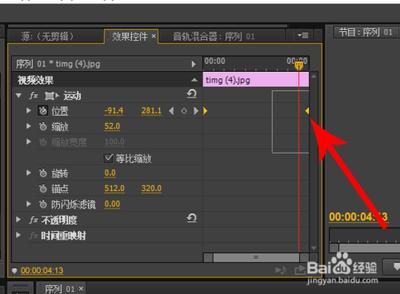
利用特效控制台复制画面效果
有时候,我们不仅需要复制画面本身,还希望复制其附带的特效等设置。在特效控制台上,对于已经设置好特效的画面片段,选中该片段后,在特效控制台中右键点击相关设置选项,选择“复制”。然后,对于需要应用相同效果的目标画面片段,在特效控制台中右键点击空白处,选择“粘贴属性”,这样目标片段就能快速获得与源片段相同的画面效果设置。
多轨道复制画面
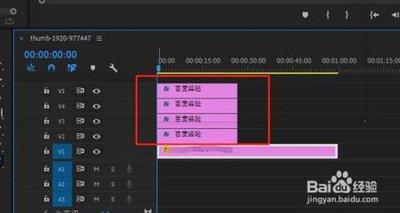
在多轨道编辑时,复制画面也有其独特的应用场景。例如,在不同轨道上有相似的画面元素,我们可以先在一个轨道上复制画面,然后将粘贴后的片段移动到其他轨道,通过调整其位置和大小等参数,实现不同轨道间画面的呼应与配合,丰富视频的视觉效果。
premiere pro 提供了多种灵活的方式来复制画面,无论是简单的片段复制,还是结合特效、多轨道的复杂应用,都能满足视频编辑过程中多样化的需求。熟练掌握这些复制画面的方法,能让我们更加高效地创作精彩的视频作品。
下一篇:粉笔公考网页版如何注册