ae如何制作打字机效果字幕
- 作者:佚名
- 来源:明白手游网
- 时间:2026-07-08
在影视制作、短视频创作等领域,打字机效果字幕能为作品增添独特的魅力。那么在 ae 中如何制作打字机效果字幕呢?下面就为大家详细介绍。
准备工作
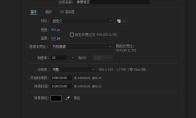
首先,打开 ae 软件,新建一个合成。在合成设置中,根据自己的需求设置合适的分辨率、帧率等参数。然后,创建一个新的文本图层,输入想要制作打字机效果的文字内容。
关键帧设置
选中文本图层,在时间轴上找到“字符偏移”属性。将时间指针移动到想要开始打字的位置,设置“字符偏移”的值为文本的总字符数,这表示一开始所有字符都处于隐藏状态。然后,在想要结束打字的位置,将“字符偏移”的值设置为 0,即所有字符都显示出来。这样就确定了打字效果的起始和结束状态。接下来,在这两个关键帧之间,点击“字符偏移”属性前面的秒表图标,添加关键帧。
调整打字速度
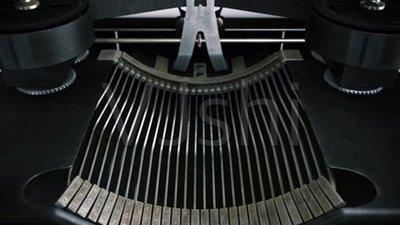
为了让打字速度更符合需求,可以对关键帧进行调整。如果想要打字速度快一些,就将关键帧之间的时间间隔缩短;若想要打字速度慢一些,就拉长关键帧之间的时间间隔。还可以通过曲线编辑器来进一步优化打字速度的变化。在时间轴上选中“字符偏移”的关键帧,然后在菜单栏中选择“动画 - 关键帧辅助 - 缓和曲线”等选项,让打字效果更加自然流畅。
添加打字音效(可选)
为了让打字机效果更加逼真,可以添加打字音效。在网上搜索合适的打字音效素材并导入 ae 中。将音频素材拖到时间轴上,调整其位置与打字效果的时间相匹配。然后,根据打字的节奏,适当调整音频的音量大小,比如在打字开始和结束时,音量可以稍微小一些,在打字过程中音量适中,以增强整体的真实感。
通过以上步骤,就能在 ae 中轻松制作出打字机效果字幕啦。无论是制作创意视频、教学课件还是其他类型的作品,这种独特的字幕效果都能为内容增色不少。快来动手试试吧,让你的作品在众多视频中脱颖而出!