
Adobe Premiere pro 2020如何添加字幕
- 作者:佚名
- 来源:mypxb下载
- 时间:2026-06-16
在视频制作过程中,添加字幕是一项重要的工作,它能让观众更清晰地理解视频内容。adobe premiere pro 2020提供了多种添加字幕的方法,下面为大家详细介绍。
一、创建新的字幕文件
打开adobe premiere pro 2020软件,在项目面板中右键单击,选择“新建项” - “字幕”。此时会弹出字幕编辑窗口,你可以在这里设置字幕的字体、大小、颜色、对齐方式等基本属性。例如,选择清晰易读的字体,根据视频风格调整合适的字号和颜色,确保字幕与画面协调统一。
二、手动输入字幕内容
在字幕编辑窗口中,直接输入需要添加的字幕文本。按照视频的台词顺序依次输入,注意每行字幕尽量简洁明了,突出关键信息。如果有多行字幕,可以通过回车键进行换行。
三、设置字幕的时间轴
字幕的时间轴决定了字幕在视频中出现和消失的时间点。在字幕编辑窗口下方,可以看到时间轴设置区域。通过拖动“入点”和“出点”滑块,精确控制字幕的显示时长。比如,要让字幕在视频开始后3秒出现,持续显示5秒,就将入点设置为3秒,出点设置为8秒。
四、应用字幕到视频轨道
完成字幕内容和时间轴设置后,将字幕文件从项目面板拖放到时间轴上的视频轨道上方。此时,字幕会按照设定的时间出现在视频画面中。
五、调整字幕的位置和样式
如果对字幕的位置不满意,可以在时间轴上选中字幕,然后在节目监视器中使用“选择工具”拖动字幕到合适的位置。还可以进一步调整字幕的样式,如阴影、描边等,增强字幕的视觉效果。
六、导出带有字幕的视频
当所有字幕添加完成并调整好后,选择“文件” - “导出” - “媒体”,在导出设置中选择合适的视频格式和参数,确保导出的视频包含字幕。
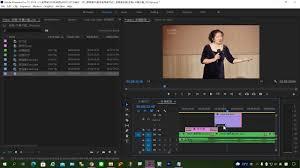
通过以上步骤,就能在adobe premiere pro 2020中轻松添加字幕,为你的视频增添丰富的信息和更好的观看体验。











