
premiere如何添加卡通效果字幕
- 作者:佚名
- 来源:mypxb下载
- 时间:2026-06-13
在视频制作中,为了让字幕更具趣味性和独特风格,添加卡通效果的字幕是个很棒的选择。premiere作为一款强大的视频编辑软件,能够轻松实现这一效果。下面就来详细介绍如何在premiere中添加卡通效果的字幕。
准备工作
首先,确保你已经在premiere中打开了需要添加字幕的项目。如果还没有创建项目,那就先新建一个项目,并导入相关的视频素材。
创建字幕
点击“字幕”菜单,选择“新建字幕”,有多种字幕类型可供选择,比如静态字幕、滚动字幕或游动字幕等,根据视频的需求来确定。
设计卡通风格字幕
1.字体选择:挑选具有卡通风格的字体,像卡通可爱体、泡泡体等。在字幕属性面板中,找到“字体”选项进行更换。
2. 颜色设置:选择鲜艳、活泼的颜色来匹配卡通风格,比如亮粉色、天蓝色等。通过“填充颜色”选项调整字幕颜色。
3. 描边效果:为字幕添加描边可以使其更加突出。在“描边”选项中设置描边的颜色、宽度等参数,让字幕有立体的感觉。
4. 阴影效果:添加阴影能增强字幕的层次感。在“阴影”选项里调整阴影的颜色、不透明度、角度和距离等,让字幕看起来更有深度。
动画设置
1. 位置动画:让字幕动起来会更有趣。点击“位置”属性前面的关键帧按钮,在不同的时间点设置字幕的位置,使其产生移动效果。
2. 缩放动画:同样,在“缩放”属性上设置关键帧,改变字幕的大小,比如让字幕先从小变大,增加视觉吸引力。
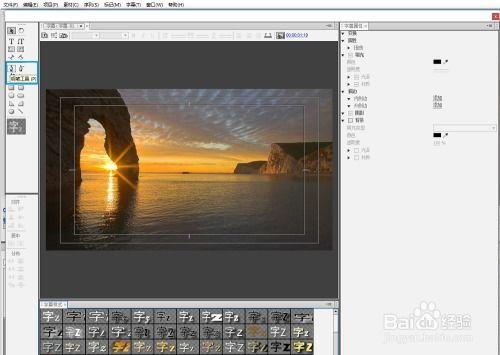
3. 透明度动画:设置字幕的透明度变化,比如开始时字幕淡入,结束时淡出,使整个过程更加自然流畅。
调整字幕与视频的匹配度
根据视频的节奏和内容,精确调整字幕出现的时间、时长以及在画面中的位置,确保字幕与视频完美融合,不会显得突兀。
通过以上步骤,就能在premiere中为视频添加出充满卡通效果的字幕啦。无论是制作儿童视频、动画解说还是创意短片,这种独特的字幕风格都能为视频增色不少,让观众眼前一亮,沉浸在精彩的视频内容中。快去动手试试,为你的视频打造独特的卡通字幕吧!
下一篇:企业微信如何添加客户











