
企业微信如何添加客户
- 作者:佚名
- 来源:mypxb下载
- 时间:2026-06-13
在当今数字化时代,企业微信成为众多企业与客户沟通的重要工具。那么,企业微信怎么添加客户呢?又如何获取添加客户的二维码呢?下面为您详细介绍。
一、企业微信添加客户的方法
1. 通过手机号添加
在企业微信界面,点击界面右上角的“+”号,选择“添加客户”。然后输入客户的手机号,点击“搜索”,找到对应的客户后点击“添加到通讯录”即可。这种方式适合您已知客户手机号码的情况。
2. 扫描客户二维码添加
若客户有自己的企业微信二维码,您只需打开企业微信,点击界面右上角的“+”号,选择“扫一扫”,对准客户的二维码进行扫描,扫描成功后点击“添加到通讯录”就能完成添加。
3. 从微信好友中导入
如果您的客户同时也是您的微信好友,您可以将微信好友批量导入到企业微信。在企业微信中,点击“通讯录”-“我的客户”-“添加客户”,选择“从微信好友导入”,按照提示操作即可。这样可以快速将微信好友转化为企业微信客户,方便统一管理和沟通。
4. 分享名片添加
您还可以通过分享自己的企业微信名片给客户来添加。点击企业微信界面右下角的“工作台”,找到“对外分享名片”,将名片分享给客户,客户点击名片即可选择添加您为企业微信好友。
二、获取企业微信添加客户二维码的方式
1. 生成个人二维码
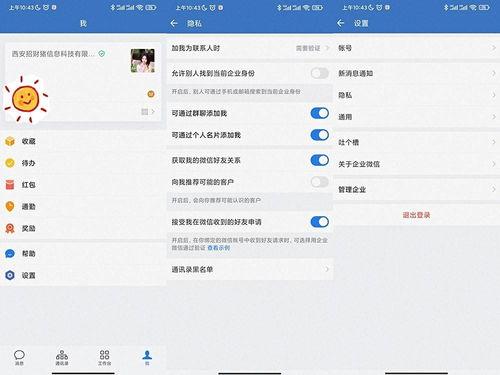
在企业微信中,点击界面右下角的“工作台”,找到“对外分享名片”。进入后,您可以看到自己的企业微信名片,名片下方有一个“分享二维码”按钮,点击即可生成您的个人添加客户二维码。您可以将此二维码分享给客户,方便客户添加您。
2. 创建客户联系二维码
如果您想创建一个专门用于添加客户的二维码,可点击“工作台”-“客户联系”-“联系我”。在这里,您可以选择生成包含您联系方式的二维码,客户扫描该二维码后就能直接与您发起联系并添加您为好友。您还可以对二维码的样式、有效期等进行设置,以满足不同的需求。
通过以上方法,您可以方便快捷地在企业微信中添加客户,并获取相应的添加客户二维码。合理利用这些功能,有助于企业更好地与客户建立联系,提升沟通效率和客户管理水平,促进业务的发展。
下一篇:如何将多个PDF拼在一张纸上











