
福昕PDF编辑器如何设置数字认证
- 作者:佚名
- 来源:mypxb下载
- 时间:2026-06-18
福昕 pdf 编辑器是一款功能强大的 pdf 处理工具,设置数字认证能为文档提供更高级别的安全性和可追溯性。以下为您详细介绍设置数字认证的方法。
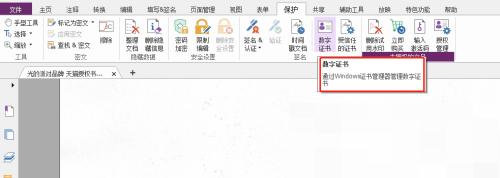
准备数字证书
首先,您需要拥有一个有效的数字证书。数字证书可以从受信任的证书颁发机构获取,也可以通过企业内部的证书管理系统生成。确保您的数字证书已正确安装在使用福昕 pdf 编辑器的设备上。
打开福昕 pdf 编辑器
启动福昕 pdf 编辑器,打开您想要设置数字认证的 pdf 文件。
进入数字签名设置页面
在菜单栏中找到“保护”选项,然后选择“数字签名”。这将打开数字签名设置对话框。
添加数字签名
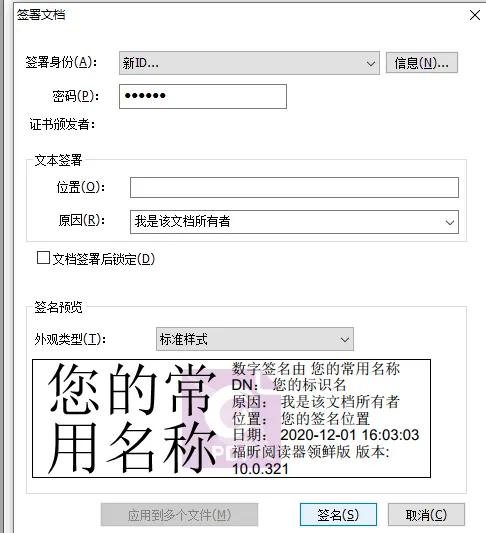
在数字签名设置对话框中,点击“添加数字签名”按钮。您将看到一个签名属性设置窗口。
设置签名属性
在这里,您可以设置签名的外观、位置等属性。例如,您可以选择签名的样式、颜色,指定签名在文档中的放置位置,如页面底部、页眉等。
选择数字证书
在“数字证书”下拉菜单中,选择您之前准备好并安装的数字证书。确保所选证书与您要进行的数字认证操作相匹配。
设置签名目的和有效期
您可以设置签名的目的,如确认文档内容的准确性、表示同意等。同时,指定签名的有效期,确保在有效期内数字签名有效。
应用数字签名
完成上述设置后,点击“确定”按钮。福昕 pdf 编辑器将提示您保存对文档所做的更改。保存后,数字签名将被应用到 pdf 文件中。
通过以上步骤,您就可以在福昕 pdf 编辑器中成功设置数字认证,为您的 pdf 文档提供更可靠的安全保障,让文档的签署和使用更加安全、合规。











