AutoCad 2020如何显示工具栏
- 作者:佚名
- 来源:明白手游网
- 时间:2026-07-08
AutoCad 2020软件中,丰富的工具为用户们免费提供。本文就为大家带来关于显示工具栏的详细操作步骤分享,想了解的小伙伴快一起来看看下面的介绍吧!
AutoCad 2020如何显示工具栏
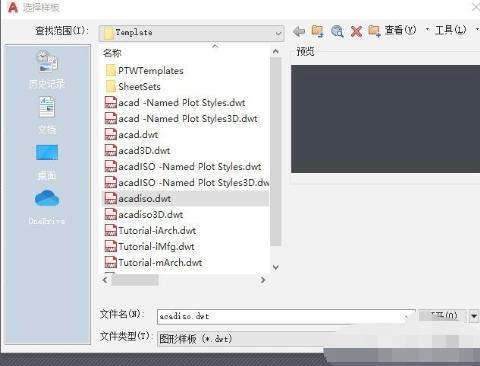
打开AutoCAD 2020程序,点击"新建"创建一个空白文件,进入绘图界面。
第二步:打开工具菜单
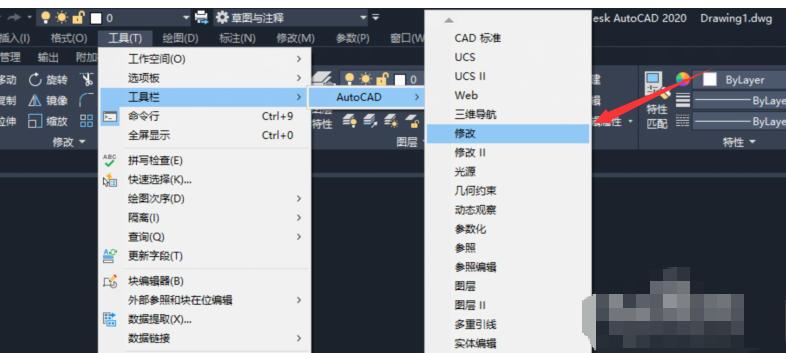
点击顶部菜单栏中的"工具"选项,展开下拉菜单。

第三步:进入工具栏设置
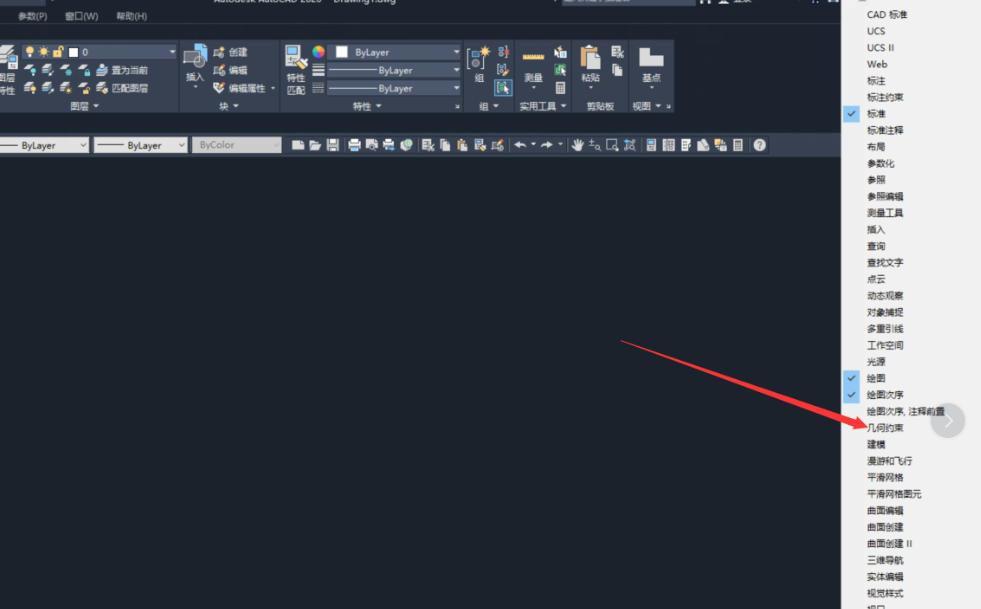
在下拉菜单中找到并点击"工具栏",展开工具栏子菜单列表。
第四步:启用修改工具栏
在工具栏列表中,找到"修改"选项并点击勾选,使其显示在绘图区。
第五步:查看显示效果
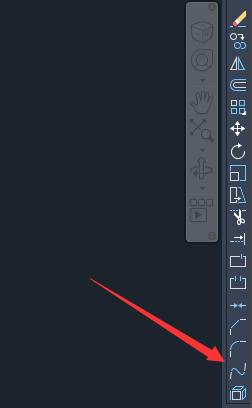
返回绘图区域,此时界面左侧或边缘已出现"修改"工具栏图标面板。
第六步:自定义其他工具栏
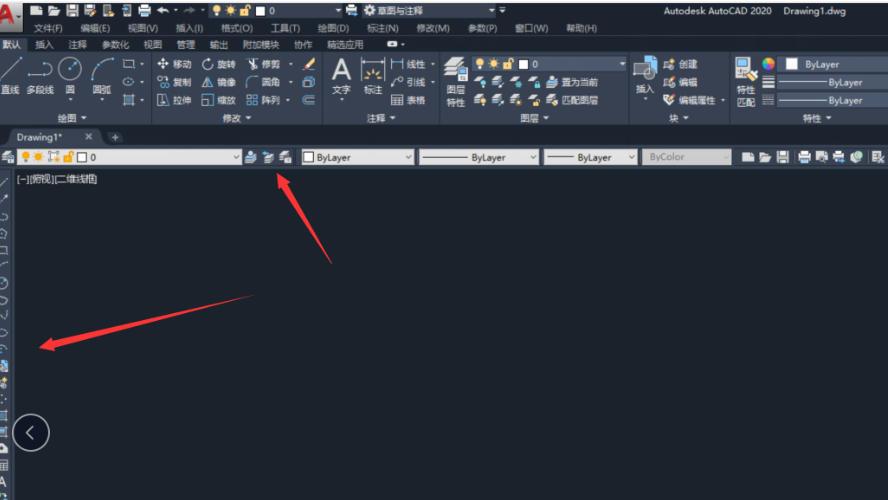
在已显示的工具栏空白处右键单击,在弹出的快捷菜单中勾选"绘图"、"图层"、"特性"、"绘图次序"等其他常用工具栏,按需添加显示。