Visual Studio已安装组件如何更改
- 作者:佚名
- 来源:明白手游网
- 时间:2026-07-08
visual studio是一款功能强大的集成开发环境,有时我们可能需要更改其已安装的组件。以下是具体的操作方法。
打开visual studio安装程序。可以通过在开始菜单中找到“visual studio installer”来启动它。
进入安装程序界面后,选择“修改”选项。这将显示当前已安装的visual studio版本以及已安装的组件列表。
在组件列表中,你可以看到各种不同类型的组件,如编程语言支持、调试工具、代码分析工具等。每个组件旁边会有一个复选框。
若要添加组件,只需勾选相应组件的复选框即可。例如,如果你之前没有安装python支持,现在想添加,就找到“python开发”组件并勾选。
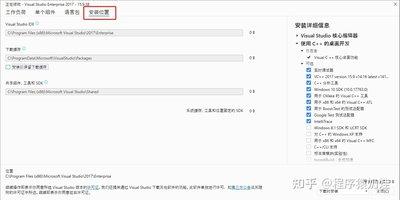
若要移除组件,取消勾选对应的复选框。比如,若你不再需要“azure开发”组件,取消其勾选。
在选择要更改的组件后,点击“修改”按钮。安装程序将开始根据你的选择进行组件的添加或移除操作。
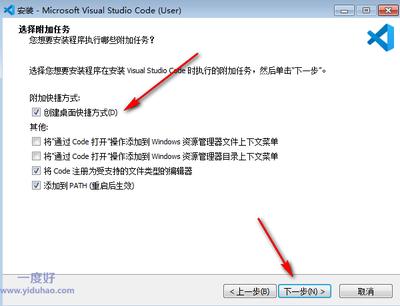
在操作过程中,可能会提示你一些相关信息,比如某些组件的更改可能需要重启visual studio才能生效。按照提示进行相应操作即可。
更改已安装组件时,要确保有足够的磁盘空间来进行添加或移除操作。同时,注意某些组件的更改可能会影响到你现有的项目配置和开发环境,所以在更改前最好对相关项目进行备份或做好相应的准备工作。通过以上步骤,你就能方便地更改visual studio已安装的组件,以满足不同的开发需求。
下一篇:premiere如何复制画面