
outlook邮箱如何设置自动抄送
- 作者:佚名
- 来源:mypxb下载
- 时间:2026-03-16
在日常工作和生活中,使用outlook邮箱时,有时需要将同一封邮件同时发送给多个收件人,设置自动抄送功能可以大大提高工作效率。下面就来详细介绍一下outlook邮箱如何设置自动抄送。
一、打开outlook邮箱并创建新邮件
首先,打开你的outlook邮箱客户端软件,进入主界面后,点击“新建电子邮件”按钮,开始撰写新邮件。
二、设置收件人
在“收件人”一栏中,输入主要收件人的邮箱地址。你可以输入多个收件人地址,每个地址之间用分号隔开。
三、找到“选项”卡
在邮件编辑界面的上方菜单栏中,找到并点击“选项”选项卡。
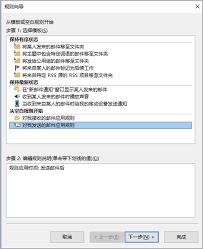
四、设置自动抄送
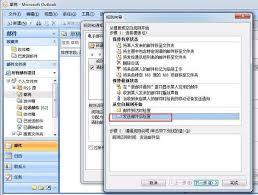
在“选项”卡下的功能区中,找到“邮件”组,然后点击“抄送”按钮。此时会弹出一个新的输入框,你可以在这里输入需要自动抄送的收件人邮箱地址。同样,你也可以输入多个抄送收件人地址,每个地址之间用分号隔开。
五、其他设置
除了基本的自动抄送设置外,你还可以根据自己的需求进行一些其他设置。例如,你可以设置邮件的优先级,让重要邮件更加突出;可以添加邮件主题,使收件人快速了解邮件内容;还可以对邮件进行加密等操作,确保邮件的安全性。
六、检查并发送邮件
在完成所有设置后,仔细检查收件人、抄送人和邮件内容等信息是否准确无误。确认无误后,点击“发送”按钮,邮件就会按照你的设置自动发送给收件人和抄送收件人。
通过以上步骤,你就可以轻松地在outlook邮箱中设置自动抄送功能了。这样,在发送邮件时,就无需每次都手动输入抄送收件人的地址,节省了时间和精力,提高了工作效率。希望这些内容对你有所帮助,让你在使用outlook邮箱时更加便捷。
上一篇:浩辰CAD看图王如何设置背景颜色
下一篇:快看漫画网页版如何在线看全集











