
浩辰CAD看图王如何设置背景颜色
- 作者:佚名
- 来源:mypxb下载
- 时间:2026-03-16
浩辰cad看图王是一款功能强大的cad看图软件,为了满足不同用户对于视觉体验的需求,它提供了丰富的背景颜色设置选项。下面就为大家详细介绍浩辰cad看图王设置背景颜色的教程。
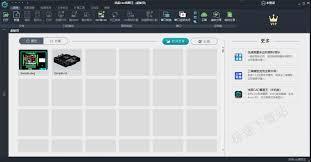
打开浩辰cad看图王软件后,进入到需要查看图纸的界面。点击软件界面左上角的“菜单”按钮,在弹出的菜单中找到“设置”选项并点击。
进入设置页面后,在众多设置选项中找到“界面设置”。在这里,你会看到与界面相关的各种设置项。
在界面设置中,仔细寻找“背景颜色”选项。点击该选项后,会弹出一个颜色选择框。
颜色选择框中提供了多种预设的颜色供你选择。你可以根据自己的喜好,直接点击想要的颜色,软件会实时预览图纸背景颜色的变化。
如果你觉得预设颜色都不符合你的需求,还可以点击颜色选择框中的“更多颜色”按钮。这将打开系统的颜色选择器,里面有更丰富的颜色供你挑选。通过拖动颜色滑块或者输入颜色代码等方式,找到最适合自己的背景颜色。
除了纯色背景,浩辰cad看图王还支持设置渐变色背景。在颜色选择框中,找到渐变相关的设置区域。你可以选择渐变的方向,如水平渐变、垂直渐变等,还能调整渐变颜色的起始色和结束色,打造出独特的背景效果。
设置好背景颜色后,点击“确定”按钮保存设置。此时你再查看图纸,就能看到以新设置的背景颜色呈现的画面了。
通过这样简单的操作,你就能轻松为浩辰cad看图王设置出个性化的背景颜色,让你的图纸查看体验更加舒适和独特。无论是在工作中还是学习中,都能根据自己的喜好来定制软件界面,提高查看图纸的效率和心情。快来试试吧,让浩辰cad看图王以全新的面貌为你展示图纸世界。











