
鲁大师如何整理大文件
- 作者:佚名
- 来源:mypxb下载
- 时间:2025-11-19
在日常使用电脑的过程中,我们常常会积累大量的文件,这些大文件不仅占据了磁盘空间,还可能影响电脑的运行速度。鲁大师作为一款知名的系统工具软件,提供了便捷的文件整理功能,帮助我们轻松管理大文件。
一、启动鲁大师
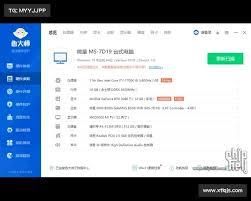
首先,确保你的电脑已安装鲁大师软件。双击桌面上的鲁大师图标,或者在开始菜单中找到鲁大师并打开它。

二、进入磁盘清理功能
打开鲁大师后,在主界面中找到“磁盘清理”选项。通常它会在比较显眼的位置,点击该选项即可进入磁盘清理页面。
三、选择要清理的磁盘分区
在磁盘清理页面中,你会看到电脑上各个磁盘分区的列表。选择你想要整理大文件的磁盘分区,比如 c 盘,它往往是存储系统文件和常用程序的地方,文件数量较多且容易产生大量大文件。
四、扫描大文件
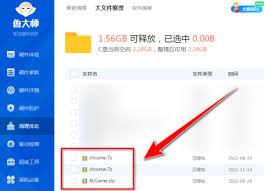
点击所选磁盘分区后,鲁大师会开始扫描该分区中的文件。扫描过程可能需要一些时间,取决于磁盘容量和文件数量。扫描完成后,鲁大师会按照文件大小进行排序,将大文件集中显示出来。
五、筛选和整理大文件
你可以根据自己的需求对大文件进行筛选和整理。例如,你可以将视频文件、音频文件、文档文件等分类查看,以便更清晰地了解各类大文件的情况。对于一些不再需要的大文件,可以直接勾选并删除;对于仍有保留价值但占用空间较大的文件,你可以考虑将它们转移到外部存储设备,如移动硬盘或 u 盘,或者将它们压缩成压缩包以节省磁盘空间。
六、深度清理选项
鲁大师还提供了一些深度清理选项,比如清理系统缓存、临时文件等。这些文件虽然单个大小可能不大,但数量众多,累计起来也会占用不少磁盘空间。合理使用这些深度清理选项,可以进一步释放磁盘空间。
通过鲁大师的磁盘清理功能,我们能够高效地整理大文件,优化磁盘空间,让电脑运行得更加流畅。无论是清理无用文件还是合理转移和管理重要大文件,鲁大师都能为我们提供便捷的操作方式,帮助我们轻松应对电脑磁盘空间管理的问题。
上一篇:小白赚钱 提交任务方法
下一篇:skinseed如何导入皮肤











