
如何在win10卸载声卡驱动
- 作者:佚名
- 来源:mypxb下载
- 时间:2025-11-02
在使用win10系统的过程中,有时候我们可能需要卸载声卡驱动,比如声卡出现故障需要重新安装驱动,或者想要更换其他声卡设备等情况。下面就为大家详细介绍win10卸载声卡驱动的方法。
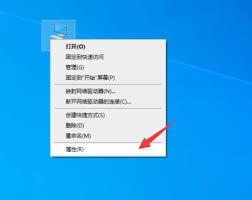
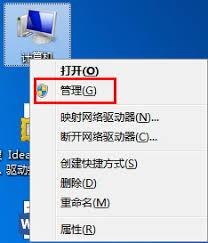
首先,我们可以通过设备管理器来卸载声卡驱动。按下windows键+x组合键,在弹出的菜单中选择“设备管理器”。在设备管理器窗口中,找到“声音、视频和游戏控制器”选项并展开。这里通常会显示电脑当前安装的声卡设备,右键点击该声卡设备,选择“卸载设备”。在弹出的确认提示框中,勾选“删除此设备的驱动程序软件”,然后点击“确定”按钮。系统会自动开始卸载声卡驱动程序。
另外一种卸载声卡驱动的方法是通过控制面板来操作。打开控制面板,选择“程序”,然后点击“程序和功能”。在程序列表中,找到与声卡相关的驱动程序名称(一般会包含声卡制造商的名称),右键点击它,选择“卸载”。按照提示逐步完成卸载过程。
还有一种情况,如果你的声卡驱动是通过第三方软件安装的,比如驱动精灵等,可以打开该第三方软件,在软件界面中找到已安装的声卡驱动,然后选择卸载选项进行卸载。
在卸载声卡驱动之前,有几点需要注意。一是要确保你已经提前备份了重要的音频数据,以免卸载驱动后数据丢失。二是卸载驱动后,如果需要重新安装,要准备好正确的声卡驱动程序,可以从声卡制造商的官方网站下载最新版本的驱动。
卸载声卡驱动后,系统可能会自动重新检测并尝试安装默认的基本驱动,以保证音频设备的基本功能。如果后续需要使用更高级的音频功能,就需要重新安装适合你声卡型号的完整驱动。
通过以上几种方法,你就可以较为轻松地在win10系统中卸载声卡驱动了。在操作过程中要谨慎,遵循系统提示,这样就能顺利完成卸载任务,为后续的声卡使用或更换做好准备。无论是因为声卡故障还是其他原因需要卸载驱动,都能按照正确的步骤进行操作,确保系统音频功能的正常调整和使用。
上一篇:简喵app如何绑定会员卡
下一篇:丰巢app如何查看取件码











