
Excel怎样把分开的姓名和电话合并
- 作者:佚名
- 来源:mypxb下载
- 时间:2025-10-28
在日常工作中,我们常常会遇到需要将excel中分开的姓名和电话合并到一起的情况。下面就为大家介绍几种常见的方法。
利用公式函数合并
1. 使用concatenate函数
如果姓名在a列,电话在b列,要在c列合并,可以在c1单元格输入公式“=concatenate(a1," ",b1)”,然后向下拖动填充柄,即可将对应行的姓名和电话合并,中间会有一个空格隔开。
2. 使用textjoin函数(excel 2016及以上版本)
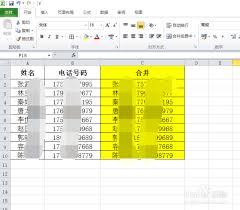
公式“=textjoin(" ",true,a1,b1)”,同样可以实现合并,并且能更灵活地设置连接符等参数。

借助&符号合并
在c1单元格输入“=a1&" "&b1”,&符号在这里起到连接文本的作用,与concatenate函数类似,输入完成后向下填充即可。
选择性粘贴合并
1. 先在一个空白列(如c列)的第一个单元格输入一个连接符,比如空格“ ”。
2. 复制这个连接符所在单元格。
3. 选中姓名列(a列)的数据区域,右键选择“选择性粘贴”,粘贴选项选择“数值”。
4. 再选中电话列(b列)的数据区域,同样右键选择“选择性粘贴”,粘贴选项选择“数值”。
5. 最后在c列的第二个单元格输入公式“=a2&b2”,向下填充,这样就完成了姓名和电话的合并。
使用power query合并(适用于excel 2010及以上版本)
1. 选中数据区域(包括姓名和电话列的表头)。
2. 点击“数据”选项卡中的“自表格/区域”,进入power query编辑器。
3. 在power query中,添加自定义列,公式为“=[姓名]&" "&[电话]”(这里的“姓名”和“电话”是原表格中的列名)。
4. 完成公式设置后,点击“关闭并上载”,即可将合并后的数据返回原工作表。
通过以上几种方法,我们可以轻松地在excel中将分开的姓名和电话合并,满足不同的工作需求。
上一篇:蓝天云盘app云盘工具使用方法











