
谷歌浏览器如何设置百度引擎
- 作者:佚名
- 来源:mypxb下载
- 时间:2025-10-24
在使用谷歌浏览器时,若想将搜索引擎设置为百度,可按以下步骤操作。
首先,打开谷歌浏览器。在浏览器界面的右上角,找到并点击由三个点组成的菜单图标。点击后,会弹出一个下拉菜单。
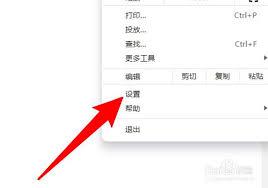
在下拉菜单中,找到“设置”选项并点击。进入设置页面后,在页面左侧的菜单中,找到“搜索引擎”这一项并点击。
此时,在页面右侧会显示当前谷歌浏览器所使用的搜索引擎设置。在搜索引擎设置区域中,找到“管理搜索引擎”选项并点击。
进入管理搜索引擎页面后,你会看到一系列已有的搜索引擎选项。在这些选项中,找到百度搜索引擎。如果列表中没有百度,你可以点击页面下方的“添加”按钮。
在弹出的添加搜索引擎窗口中,在“搜索引擎”一栏输入“百度”。在“关键字”一栏,可以输入你想要设置的快捷关键字,比如“bd”等,方便之后在地址栏输入关键字快速使用百度搜索。
在“网址”一栏输入百度的官方网址“https://www.baidu.com/s?wd=%s” ,其中“%s”是搜索关键字占位符。设置完成后,点击“确定”按钮。
这样,百度搜索引擎就添加到了谷歌浏览器的搜索引擎列表中。之后,当你在浏览器的地址栏输入搜索关键字时,比如输入“手机”,再按下回车键,浏览器就会自动跳转到百度搜索页面,并显示关于“手机”的搜索结果。
另外,如果你想将百度设置为默认搜索引擎,只需在添加百度搜索引擎后,在百度搜索引擎的那一行,点击右侧的“设为默认”按钮即可。此后,当你在谷歌浏览器的地址栏输入内容进行搜索时,就会默认使用百度引擎进行搜索。通过这样的设置,能让你在谷歌浏览器中更便捷地使用百度搜索功能,满足日常的信息查找需求。
上一篇:山姆超市app收货地址添加入口
下一篇:谷歌服务框架如何更新











