
ps如何设置半透明晶格效果图形
- 作者:佚名
- 来源:mypxb下载
- 时间:2025-09-20
在photoshop中,设置半透明晶格效果图形能为设计增添独特的视觉魅力。下面就来详细介绍具体的操作步骤。
准备工作
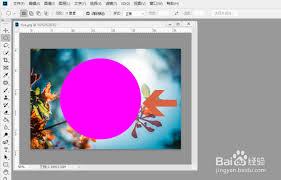
首先打开photoshop软件,导入需要添加晶格效果的图形文件。可以是自己绘制的形状,也可以是已有的图像素材。
创建晶格化选区
1. 选择“矩形选框工具”,在图形上绘制出想要添加晶格效果的区域。如果图形本身形状不规则,也可以使用“套索工具”等进行精确选取。
2. 执行“滤镜”菜单下的“像素化”中的“晶格化”命令。在弹出的晶格化对话框中,调整“单元格大小”参数。数值越大,晶格的方块越大;数值越小,晶格越细密。根据设计需求设置合适的数值后点击“确定”,此时选区就会呈现出晶格化的效果。
制作半透明效果
1. 按下“ctrl+j”组合键(在pc端,mac端为“command+j”),将选区内的晶格化图形复制到一个新的图层上。
2. 在“图层”面板中,选中新复制的图层。然后在“不透明度”选项中调整数值,降低图层的不透明度,实现半透明效果。比如将不透明度设置为50%,图形就会呈现出半透明状态。
调整细节
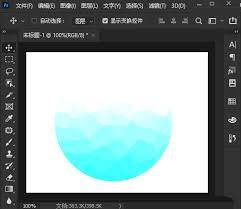
1. 如果觉得半透明效果不够自然,可以为晶格化图层添加“图层蒙版”。选择图层后,点击“图层”面板下方的“添加图层蒙版”按钮。
2. 使用“画笔工具”,在蒙版上进行涂抹。设置画笔的颜色为黑色,涂抹的地方会使晶格化图形进一步透明;设置画笔颜色为白色,涂抹则会恢复图形的不透明度。通过这种方式可以精细地调整图形不同部位的半透明程度,使效果更加完美。
合并图层与保存
1. 根据整体设计需要,将晶格化半透明图层与其他相关图层进行合理的排列和合并。可以通过“合并图层”命令将多个图层合并为一个,使文件更加简洁。
2. 完成所有设置后,选择“文件”菜单下的“存储为”选项,选择合适的文件格式进行保存,如psd格式以便后续修改,或者保存为jpeg、png等常见格式用于输出和分享。
通过以上步骤,就能在photoshop中轻松设置出具有半透明晶格效果的图形,为你的设计作品增添独特的创意与美感。
上一篇:抖音直播伴侣如何关闭聊天室
下一篇:《月鼠小说》领取金币方法











