
EmEditor如何设置自动换行
- 作者:佚名
- 来源:mypxb下载
- 时间:2025-09-20
emeditor是一款功能强大的文本编辑器,在日常使用中,自动换行功能可以让文本排版更加整齐美观,方便阅读和编辑。那么,emeditor该如何设置自动换行呢?
一、打开自动换行设置界面
首先,打开emeditor软件。进入你需要设置自动换行的文档。然后,找到菜单栏中的“查看”选项。在“查看”的下拉菜单中,可以看到“自动换行”这一选项。点击“自动换行”,此时会出现一个子菜单,里面有“始终”“仅在窗口最大化时”“从不”三个选项。
二、选择合适的自动换行模式
1. 始终:选择“始终”模式后,无论窗口大小如何,文档中的文本都会自动换行显示。这样可以确保文本在任何情况下都不会超出窗口边界,排版效果较为整齐。对于较长的文档或者需要按照固定格式排版的文本,这种模式非常实用。比如撰写一篇论文、一份报告等,选择“始终”自动换行可以让内容一目了然,阅读起来更加舒适。
2. 仅在窗口最大化时:若选择“仅在窗口最大化时”,只有当窗口处于最大化状态时,文本才会自动换行。当窗口恢复正常大小或者变小后,文本就不会自动换行,可能会出现横向滚动条,需要手动拖动滚动条来查看超出窗口宽度的内容。这种模式适用于偶尔需要查看完整一行文本的情况,比如在查看一些代码片段或者格式较为特殊的文本时,不想让自动换行影响整体的查看效果。
3. 从不:“从不”模式下,文本将不会自动换行,即使窗口较小,文本也会一直横向排列,需要通过滚动条水平滚动来查看全部内容。此模式一般用于查看一些需要完整显示一行内容的文本,比如网址、特定格式的代码等,以确保每行内容的完整性。
三、确认设置生效
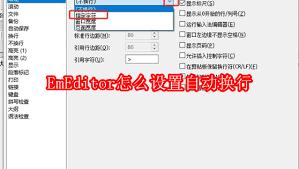
选择好合适的自动换行模式后,关闭设置界面。此时,你可以看到文档中的文本已经按照你所设置的自动换行模式进行显示了。如果在设置后发现效果不符合预期,可以再次进入“查看”菜单中的“自动换行”选项,重新选择合适的模式。
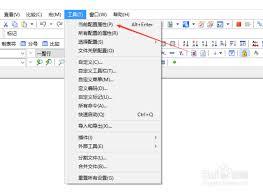
通过以上简单的步骤,就能轻松在emeditor中设置自动换行功能,根据自己的需求选择合适的自动换行模式,让文本编辑和阅读更加便捷高效。无论是处理日常文档还是进行专业的文本工作,emeditor的自动换行设置都能为你带来更好的体验。
上一篇:AcFun道具背包如何打开
下一篇:爱奇艺优惠活动怎么半价











