
如何在vscode中设置编码格式
- 作者:佚名
- 来源:mypxb下载
- 时间:2025-09-20
在编程的世界里,编码格式就像是一把精准的画笔,它决定了代码的美观程度和可读性。而vscode作为一款强大的代码编辑器,提供了丰富且便捷的编码格式设置选项。今天,就让我们一起深入探索如何在vscode中轻松设置编码格式,开启高效编程之旅!
一、了解编码格式的重要性
首先,统一的编码格式能让代码看起来更加整洁有序。无论是自己阅读代码还是与团队成员协作,都能极大地提高代码的可理解性。想象一下,一团乱麻般的代码和条理清晰的代码相比,哪个更能让你快速找到问题所在呢?而且,遵循良好的编码格式规范,也有助于减少错误,提高代码的质量和稳定性。
二、vscode编码格式设置入口
打开vscode后,点击左下角的齿轮图标,选择“设置”。在这里,你可以看到各种设置选项。你也可以直接使用快捷键ctrl+,(逗号)快速打开设置界面。
三、常见编码格式设置
1. 缩进设置
在搜索框中输入“editor.tabsize”,可以设置每个缩进的空格数。一般来说,4个空格是比较常用的缩进长度。同时,“editor.insertspaces”设置为true,这样vscode就会使用空格进行缩进,而不是制表符。
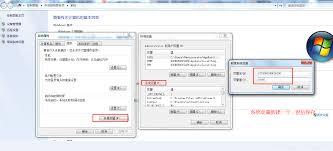
2. 换行符设置
搜索“files.eol”,在这里选择你喜欢的换行符类型,比如lf(unix风格)或者crlf(windows风格)。保持团队成员之间换行符的一致,能避免一些因换行符不一致导致的问题。
3. 自动格式化
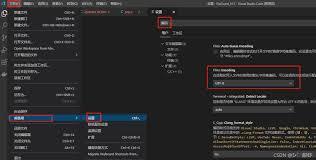
安装“prettier - code formatter”等格式化插件。安装完成后,在vscode的设置中搜索“editor.defaultformatter”,选择对应的格式化插件。这样,当你保存文件时,vscode就会自动按照设置的编码格式进行格式化。
四、自定义编码格式规则
如果你有特殊的编码格式要求,vscode也支持自定义。你可以在项目根目录下创建一个“.vscode”文件夹,然后在里面创建一个“settings.json”文件。在这个文件中,你可以根据自己的需求详细设置编码格式规则,实现个性化的代码风格。
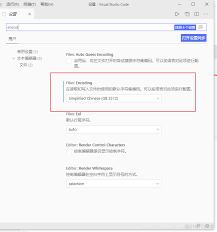
通过以上这些简单的步骤,你就能轻松在vscode中设置出符合自己需求的编码格式啦!让代码变得更加规范、美观,提升编程效率,从现在就开始吧!
上一篇:boss直聘怎么屏蔽前公司
下一篇:steam哪个节日折扣力度最大











