
B站怎么设置自动生成字幕
- 作者:佚名
- 来源:mypxb下载
- 时间:2025-09-20
在b站创作视频时,自动生成字幕能极大地提高效率,还能方便观众观看。下面就来详细介绍一下b站自动生成字幕的设置方法。
一、进入视频编辑页面
首先,登录b站账号,进入创作中心,点击“稿件管理”,找到想要添加字幕的视频,点击“编辑”,进入视频编辑页面。
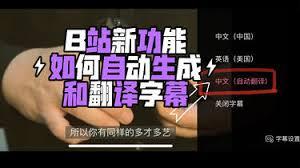
二、开启自动生成字幕
在视频编辑页面中,找到“字幕”选项卡,点击“自动生成字幕”按钮。b站会根据视频中的语音内容,自动识别并生成字幕。
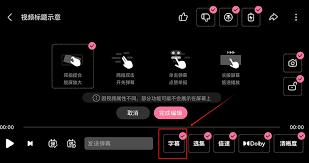
三、编辑字幕
自动生成的字幕可能会存在一些错误或不准确的地方,需要进行编辑。在“字幕”选项卡中,可以看到自动生成的字幕列表。点击每条字幕,即可进行编辑。可以修改字幕的内容、调整字幕的出现时间和持续时间等。
四、设置字幕样式
除了编辑字幕内容,还可以设置字幕的样式。在“字幕”选项卡中,点击“样式”按钮,可以选择不同的字幕样式,如字体、颜色、大小等。还可以设置字幕的背景颜色、透明度等,使字幕更加美观。
五、调整字幕位置
在视频中,字幕的位置也很重要。在“字幕”选项卡中,点击“位置”按钮,可以调整字幕在视频中的位置。可以选择字幕在视频上方、下方、左侧或右侧显示,还可以调整字幕的水平和垂直对齐方式。
六、保存设置

完成字幕的编辑、样式设置和位置调整后,点击“保存”按钮,保存设置。此时,自动生成的字幕就会按照设置显示在视频中。
七、发布视频
最后,检查一下视频的内容和字幕是否无误,点击“发布”按钮,将视频发布到b站上。
通过以上步骤,就可以在b站上轻松设置自动生成字幕了。自动生成字幕不仅能提高创作效率,还能为观众提供更好的观看体验。快来试试吧!
上一篇:扫描全能王如何擦除试卷答案
下一篇:抖音灯笼集齐了如何领取红包











