
向日葵远程控制怎么使用
- 作者:佚名
- 来源:mypxb下载
- 时间:2025-09-20
向日葵远程控制是一款非常实用的远程控制软件,它能让你轻松实现对其他设备的远程操作。下面就来详细介绍一下它的使用方法。
一、注册与登录
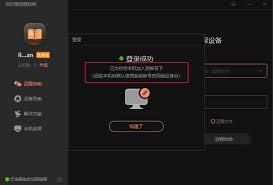
首先,在官网下载向日葵远程控制软件并安装到你需要控制的设备上。安装完成后,进行注册登录。你可以使用手机号或邮箱注册账号,注册成功后登录软件。
二、绑定被控设备
在被控设备上打开向日葵软件,登录刚刚注册的账号。登录成功后,被控设备会生成一个识别码。
在主控设备上,打开向日葵软件,登录同一账号。点击软件界面中的“添加设备”按钮,输入被控设备的识别码,然后点击“确定”,即可完成被控设备的绑定。
三、远程控制操作
完成设备绑定后,在主控设备的软件界面中就能看到已绑定的被控设备。点击对应的设备图标,即可进入远程控制界面。
在这里,你可以像操作本地设备一样对被控设备进行操作。比如,如果你想控制被控电脑的桌面,直接在主控设备上就能看到被控电脑的桌面画面,并且可以通过鼠标和键盘进行各种操作,如打开程序、文件管理等。
你还可以进行远程文件传输。在主控设备和被控设备的远程控制界面中,都有文件传输功能按钮。点击该按钮,就能方便地在两台设备之间传输文件。
另外,向日葵远程控制还支持远程摄像头功能。如果你的被控设备连接了摄像头,你可以在主控设备上远程查看摄像头画面,实现远程监控。
四、安全设置
为了保障远程控制的安全性,向日葵提供了多种安全设置选项。你可以设置访问密码,只有输入正确密码才能进行远程控制。
同时,软件还支持使用动态验证码等方式进一步增强安全性,确保只有授权用户才能访问被控设备。
通过以上简单的步骤,你就能全面了解并熟练使用向日葵远程控制软件,轻松实现对其他设备的远程控制,无论是远程办公、协助他人解决电脑问题还是进行远程监控等,都能方便快捷地完成。快来体验向日葵远程控制带来的便捷吧!
下一篇:小猿口算怎么下载











