Premiere如何设置视频预览文件格式
- 作者:佚名
- 来源:明白手游网
- 时间:2026-07-19
premiere是一款常用的视频编辑软件,在使用过程中,设置合适的视频预览文件格式能够提升工作效率。以下为您详细介绍相关设置方法。
首先,打开premiere软件。进入软件后,点击菜单栏中的“编辑”选项,在下拉菜单中找到“首选项”,然后选择“媒体”。这一步是进入视频预览文件格式设置的关键入口。
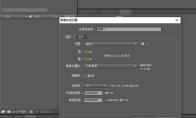
在“媒体”设置界面中,您会看到“默认序列设置”区域。这里可以设置视频预览的基本参数,如帧大小、帧率等。帧率的设置很重要,它决定了视频播放的流畅度。一般来说,常见的帧率有25fps(适用于pal制视频)、30fps(适用于ntsc制视频)等。您可以根据自己的需求进行选择。
接着,重点关注“视频预览文件格式”选项。premiere提供了多种格式供您选择,如avi、mp4、mov等。不同格式各有特点。avi格式兼容性较好,但文件体积可能较大;mp4格式则具有较高的压缩率,文件较小且在多种设备上都能良好播放;mov格式常用于苹果设备相关的视频制作,在色彩还原等方面表现不错。您需要根据实际情况来选择。
如果您希望预览文件能够快速生成且占用空间较小,mp4格式是个不错的选择。在选择mp4格式后,您还可以进一步设置视频编码等参数。例如,选择h.264编码,它在保证视频质量的同时,能有效压缩文件大小,加快预览生成速度。
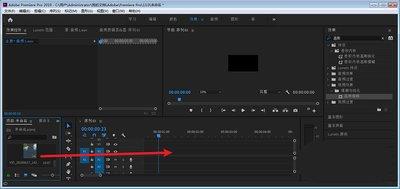
另外,“最大比特率”和“目标比特率”等参数也会影响预览文件的质量和大小。您可以根据项目需求适当调整这些参数。比如,将最大比特率设置得高一些,视频质量会更好,但文件体积也会增大;反之,降低比特率则会减小文件体积,但可能会牺牲一定的画质。
设置完成后,点击“确定”保存设置。之后,当您在premiere中进行视频编辑操作时,软件会按照您设置的视频预览文件格式和参数来生成预览文件,方便您实时查看编辑效果,大大提高工作效率和创作体验。通过合理设置视频预览的文件格式,您能更顺畅地进行视频编辑工作,打造出高质量的视频作品。
上一篇:支付宝AI版怎么实现说话直达服务
下一篇:大淘客联盟CMS商城如何搭建