如何暂时关闭360安全卫士
- 作者:佚名
- 来源:明白手游网
- 时间:2026-07-19
在日常使用电脑的过程中,有时我们可能需要暂时关闭360安全卫士。比如在安装某些特定软件时,360安全卫士可能会弹出各种提示,影响安装进程;或者在进行一些系统操作时,它的实时监控功能可能会带来干扰。那么,360安全卫士怎么暂时关闭呢?
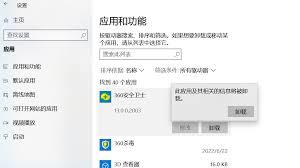
关闭实时保护功能
最快捷的方式是先关闭360安全卫士的实时保护功能。打开360安全卫士界面,在主界面的右下角找到盾牌形状的实时保护图标。点击该图标旁边的下拉箭头,会出现“关闭实时保护”选项,点击即可暂时关闭实时保护。这样,在你进行特定操作期间,360安全卫士不会再实时拦截相关行为。
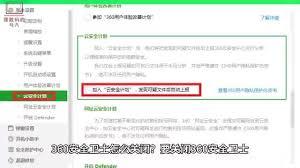
退出360安全卫士程序
如果只是短时间内不需要360安全卫士运行,还可以选择直接退出程序。在电脑任务栏中找到360安全卫士的图标,右键点击它,然后选择“退出”。或者在360安全卫士主界面中,点击右上角的关闭按钮,也能将其关闭。不过要注意,退出程序后,360安全卫士的所有功能都将停止运行,包括病毒查杀、系统修复等。
暂停360安全卫士服务
通过暂停360安全卫士的服务,也能实现暂时关闭的效果。按下“win + r”组合键,打开运行窗口,输入“services.msc”并回车,打开服务窗口。在服务列表中找到“360安全卫士”相关的服务项(可能有多个,如360安全卫士实时防护服务等),右键点击它们,选择“暂停”。暂停服务后,360安全卫士在系统后台的运行资源占用会大大降低,相当于暂时关闭了它的大部分功能。

需要提醒的是,在暂时关闭360安全卫士后,电脑的安全防护能力会有所下降。所以,在完成特定操作后,要及时恢复360安全卫士的正常运行,确保电脑系统的安全。恢复实时保护功能只需再次点击盾牌图标旁的下拉箭头,选择“开启实时保护”;恢复程序运行直接双击桌面图标或在任务栏找到图标后点击打开;恢复服务则在服务窗口中右键点击相关服务项,选择“启动”即可。掌握好360安全卫士暂时关闭及恢复的方法,能让我们在使用电脑时更加灵活高效。