Win10怎么进行音频设置
- 作者:佚名
- 来源:明白手游网
- 时间:2026-07-13
在win10系统中,合理进行音频设置能让我们更好地享受声音带来的乐趣。以下是一些常见的音频设置方法。
首先,点击任务栏上的音量图标。在这里,你可以快速调整音量大小。如果发现音量调节不灵敏或有异常,可以右键点击音量图标,选择“声音设置”。
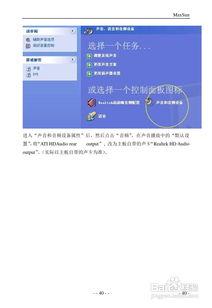
进入声音设置页面后,能看到多个选项。“输出”部分可选择音频输出设备,比如你连接了蓝牙耳机,就可以在这里切换到对应的设备。
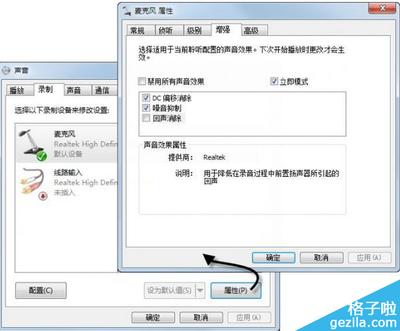
“输入”选项用于设置麦克风等音频输入设备。如果你要进行语音通话或录制音频,确保正确选择了可用的麦克风,并调节好输入音量。
在“声音效果”方面,win10提供了一些预设选项。比如,开启“空间音效”,能让声音更具立体感,仿佛置身于音乐现场或影视场景之中。
对于一些特定的应用程序,还可以单独设置其音频。在声音设置页面的“应用音量和设备偏好设置”中,点击某个应用,就能为其设置专属的音量、输出设备等。
若遇到音频播放有杂音、卡顿等问题,可在“设备属性”里检查音频驱动是否需要更新。一般通过点击设备名称,再选择“属性”,在弹出的窗口中切换到“驱动程序”选项卡,点击“更新驱动程序”即可。
另外,如果你想自定义音频的均衡器等参数,还可以下载专门的音频设置软件。比如,在微软应用商店中搜索“音频均衡器”等应用,安装后就能更精细地调整音频效果,满足个性化的听觉需求。
通过以上这些音频设置方法,无论是欣赏音乐、观看视频还是进行语音交流,你都能在win10系统中获得出色的音频体验,让声音成为生活中美妙的一部分。