Visual Studio Code如何设置垂直滚动敏感性
- 作者:佚名
- 来源:明白手游网
- 时间:2026-07-13
visual studio code(简称vs code)是一款广受欢迎的开源代码编辑器,它提供了丰富的功能和高度的可定制性。对于许多开发者来说,合理设置垂直滚动敏感性可以显著提升编辑体验。那么,在vs code中该如何设置垂直滚动敏感性呢?
首先,打开vs code编辑器。然后,点击菜单栏中的“文件”,选择“首选项”,接着点击“设置”。这将打开设置界面,在这里你可以对各种编辑器参数进行调整。
在搜索框中输入“scroll”,可以快速定位到与滚动相关的设置选项。其中,“editor.scrollsensitivity”就是控制垂直滚动敏感性的关键设置项。
“editor.scrollsensitivity”的默认值是一个适中的设置,它能满足大多数用户的基本需求。但如果你觉得滚动太快或者太慢,可以根据自己的习惯进行修改。
当你希望滚动更灵敏一些,比如在浏览大量代码时能更快速地定位到不同位置,就可以适当减小这个值。相反,如果觉得滚动过于灵敏,代码行快速闪过难以精准定位,那就增大这个值。
例如,你可以将“editor.scrollsensitivity”的值设为50(原默认值可能是100),这样每次滚动的距离就会相对变小,滚动操作会更细腻。如果设为200,则每次滚动的距离增大,浏览代码的速度会变快。
除了直接修改数值,vs code还支持使用一些预设的关键字来调整滚动敏感性。比如“slow”表示较慢的滚动速度,“fast”表示较快的滚动速度。你可以将“editor.scrollsensitivity”的值设为“slow”或“fast”,编辑器会自动应用相应的滚动速度设置。
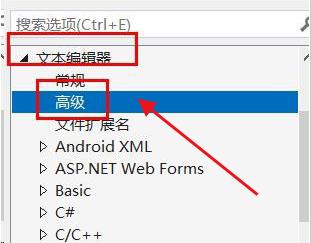
另外,如果你只想在特定的文件类型或项目中应用不同的滚动敏感性设置,还可以通过创建工作区设置或项目设置来实现。这样,在不同的开发场景下,你可以灵活调整滚动体验,以达到最佳的编辑效率。
通过上述方法,你就能轻松找到并设置visual studio code的垂直滚动敏感性,让代码浏览和编辑变得更加得心应手,充分享受个性化的开发体验。