福昕PDF编辑器如何设置自定义列表框
- 作者:佚名
- 来源:明白手游网
- 时间:2026-07-01
福昕 pdf 编辑器是一款功能强大的工具,能帮助用户高效处理 pdf 文件。其中,设置自定义列表框能满足多样化需求,提升工作效率。
开启自定义列表框设置入口
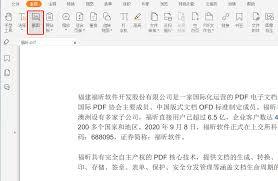
首先,打开福昕 pdf 编辑器。在菜单栏中找到“表单”选项,点击进入表单编辑界面。在这里,能看到与表单相关的各种功能按钮,而自定义列表框的设置入口通常就在此区域。
选择合适的工具创建列表框
在表单编辑界面中,找到“列表框工具”。点击该工具后,鼠标指针变为十字形状。此时,在 pdf 文件页面上需要添加列表框的位置点击并拖动,就能创建出一个初始的列表框。
自定义列表框属性
1. 外观设置
选中创建好的列表框,右键点击选择“属性”。在属性窗口中,可对列表框的外观进行调整。如更改边框颜色、线条粗细,还能设置背景颜色等,让列表框与文档整体风格相匹配。
2. 选项设置
进入“选项”标签页,在这里添加列表框的各项选项。点击“添加”按钮,逐一输入每个选项内容。可以对选项的顺序进行调整,以满足实际需求。还能设置默认选中项等。
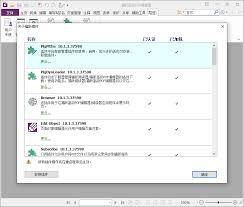
3. 行为设置
在“行为”标签页,可设置列表框的交互行为。例如,是否允许多选、是否启用滚动条等,根据文档中列表框的使用场景进行合理配置。
调整列表框大小和位置
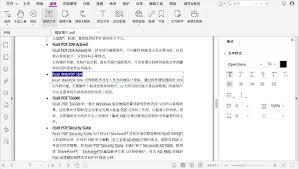
使用鼠标拖动列表框的边框或边角,可灵活调整其大小。将鼠标指针移至列表框内部,按住鼠标左键拖动,能改变它在页面上的位置,确保其放置在最合适的地方,方便用户操作和查看。
通过以上步骤,就能在福昕 pdf 编辑器中轻松设置自定义列表框。无论是制作调查问卷、填写表单还是整理文档信息,自定义列表框都能发挥重要作用,帮助用户更便捷地处理 pdf 文件,实现高效办公。
下一篇:铁路12306怎么办理改签