迅雷如何设置默认添加目录
- 作者:佚名
- 来源:明白手游网
- 时间:2026-07-01
在使用迅雷下载文件时,合理设置默认添加目录可以让我们更高效地管理下载的文件。以下为大家详细介绍设置方法。
打开迅雷软件
首先,确保你的电脑上已经安装了迅雷软件,并将其打开。打开后的界面通常会有简洁明了的布局,方便我们进行各种操作。
找到设置选项
在迅雷界面中,仔细寻找设置相关的按钮或入口。一般来说,可以在界面的右上角或者菜单栏中找到。点击进入设置页面后,你会看到众多的设置选项,涵盖了下载、界面、网络等多个方面。

进入任务默认属性设置
在设置页面中,找到“任务默认属性”这一选项。这里是我们设置默认添加目录的关键位置。
设置默认下载目录
进入“任务默认属性”页面后,你会看到一个“存储目录”的设置项。点击该项后面的“浏览”按钮,此时会弹出文件选择窗口。在这个窗口中,你可以根据自己的需求选择想要设置为默认添加目录的文件夹路径。
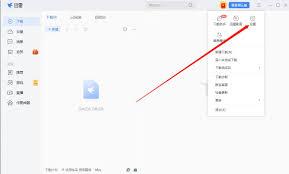
比如,你可以选择一个专门用于存放下载文件的磁盘分区,如“d:⁄迅雷下载”文件夹。选择好后,点击“确定”按钮保存设置。
其他相关设置
除了设置默认下载目录外,你还可以在该页面进行其他一些与下载任务相关的默认设置。例如,你可以设置下载文件的命名规则,让下载后的文件名更加规范,便于识别和管理。
同时,你也可以根据自己的网络情况和电脑性能,调整一些下载参数,如最大下载速度限制、同时下载任务数量等,以确保下载过程的稳定和高效。
应用并保存设置
完成所有设置后,记得点击设置页面下方的“应用”或“确定”按钮,使设置生效。这样,以后你在使用迅雷下载文件时,文件就会默认保存到你设置的那个目录中了。
通过以上简单的步骤,你就能轻松为迅雷设置默认添加目录,让下载文件的管理变得更加便捷有序。无论是日常办公文档的下载,还是娱乐资源的获取,都能更加高效地找到和使用它们。赶快动手设置一下吧,享受更优质的下载体验。
上一篇:逍遥模拟器怎么开启VT