
如何设置Access复选框
- 作者:佚名
- 来源:mypxb下载
- 时间:2026-06-11
首先,创建或打开包含要设置复选框的表。在设计视图中找到需要添加复选框的字段。点击该字段的“数据类型”下拉框,选择“是/否”类型,这是access中用于复选框的基础设置。
当设置好字段类型后,在表单或报表中使用复选框就更为直观。在设计视图下打开表单或报表,从工具箱中找到“复选框”工具。点击要放置复选框的位置,即可添加到相应的界面中。
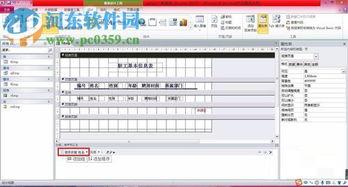
对于复选框的属性设置也很重要。右键点击复选框,选择“属性”。在“格式”选项卡中,可以设置复选框的外观,如字体、颜色、边框样式等,使其与整体界面风格相匹配。例如,将字体设置为合适的字号,边框颜色设为与背景协调的色调。
在“数据”选项卡中,要关联复选框与表中的“是/否”字段。确保“控件”属性正确指向对应的字段。这样,当用户勾选或取消勾选复选框时,数据会准确地保存到表中。
还可以设置复选框的默认值。在“数据”选项卡下的“默认值”属性中,输入“是”或“否”,决定复选框初始状态是选中还是未选中。
另外,为了增强用户体验,可以设置复选框的提示文本。在“其他”选项卡的“状态栏文字”属性中,输入简短的说明文字,当鼠标悬停在复选框上时,会显示该提示信息,帮助用户更好地理解复选框的用途。

通过以上步骤,就能全面地设置access中的复选框,使其在数据管理和交互中发挥出应有的作用,方便用户进行数据输入和查看,提升整个数据库应用的效率和易用性。











