
谷歌浏览器如何开启自动翻译
- 作者:佚名
- 来源:mypxb下载
- 时间:2026-05-29
在浏览网页时,遇到外语内容常常会给我们带来不便。不过,谷歌浏览器提供了强大的自动翻译功能,能轻松帮我们跨越语言障碍。下面就详细介绍一下如何开启谷歌浏览器的自动翻译。
一、检查浏览器设置
首先,确保你的谷歌浏览器已更新到最新版本。打开浏览器,点击右上角的三个点图标,选择“设置”。
二、进入语言设置页面
在设置页面中,向下滚动找到“语言”选项并点击进入。这里列出了你当前浏览器所使用的语言。
三、添加自动翻译语言
1. 在语言设置页面,点击“添加语言”。
2. 在搜索框中输入你想要添加的语言,比如“中文(简体)”等,然后从列表中选择正确的语言选项。
3. 添加完成后,该语言会出现在“语言”列表中。
四、开启自动翻译
1. 回到“语言”设置页面,找到你刚刚添加的语言。
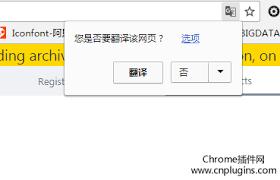
2. 在该语言选项右侧,点击“自动翻译”开关,将其打开。开启后,当你浏览网页遇到非你浏览器默认语言的页面时,谷歌浏览器会自动弹出翻译提示框,询问你是否需要翻译该页面。
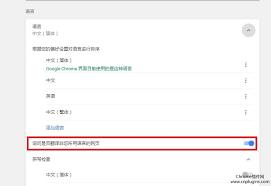
五、自定义翻译设置(可选)
如果你想进一步自定义自动翻译的一些设置,可以点击“管理自动翻译”。在这里,你可以设置特定的网站是否自动翻译、选择翻译的目标语言、调整翻译提示框的显示位置等。
六、享受自动翻译功能
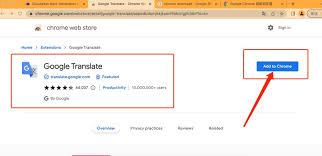
设置完成后,当你访问外语网站时,谷歌浏览器会自动检测并根据你的设置进行翻译。你会看到页面以你设定的目标语言呈现,阅读和理解内容变得更加轻松。
通过以上简单的步骤,就能方便地在谷歌浏览器中开启自动翻译功能。无论是学习外语、浏览国际资讯还是处理工作中的外文文档,这个功能都能大大提高你的浏览效率,让你畅游在全球网络信息之中。快来试试吧,开启自动翻译,开启便捷的网络浏览之旅。
上一篇:Soul收到消息看不到怎么办
下一篇:161的平方是多少











