
ae怎么制作ISOMETRIC卡通等轴立体图
- 作者:佚名
- 来源:mypxb下载
- 时间:2026-05-23
ae软件中,一些小伙伴想要制作ISOMETRIC卡通等轴立体图,但是具体的步骤还不是很清楚。本文为大家带来详细的步骤分享,感兴趣的小伙伴快一起来看看下面的介绍吧!
ae怎么制作ISOMETRIC卡通等轴立体图
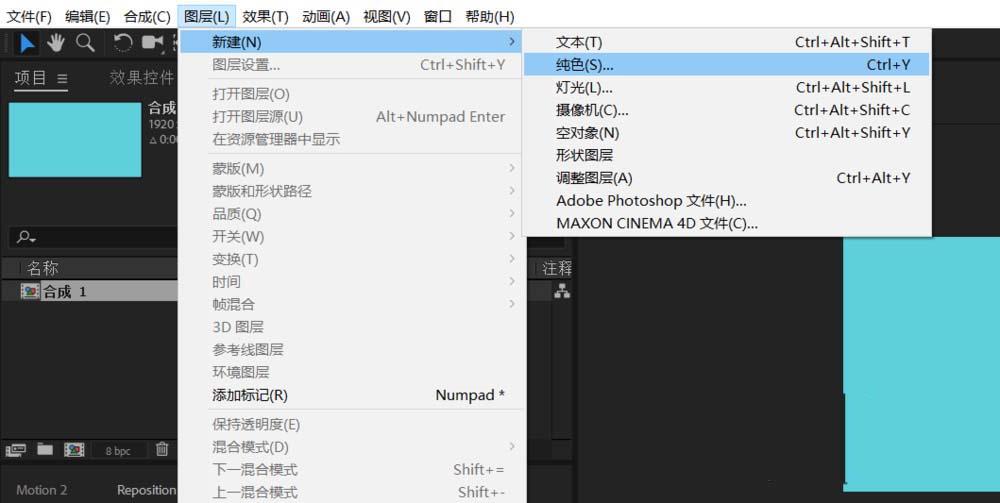
1、新建合成后新建纯色图层
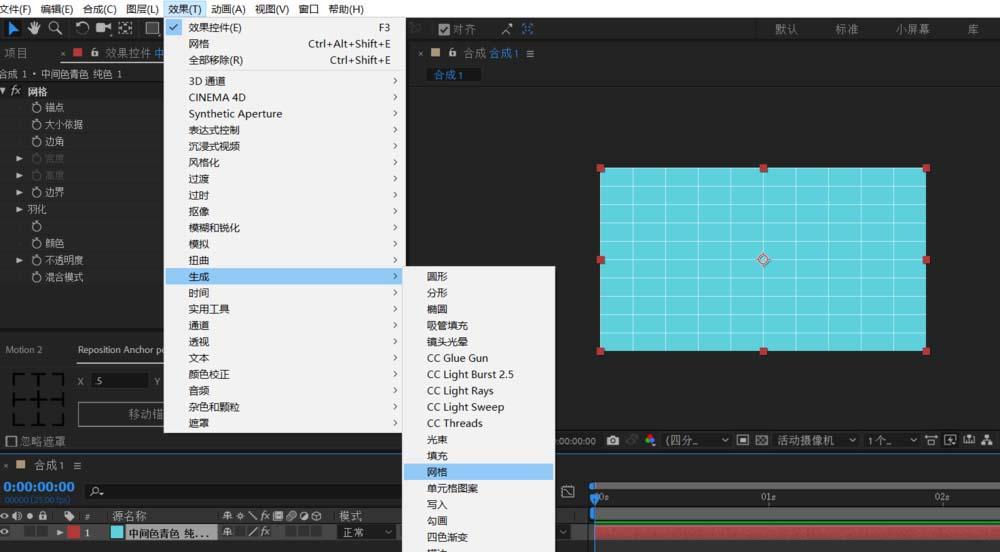
2、选中图层后效果-生成-网格
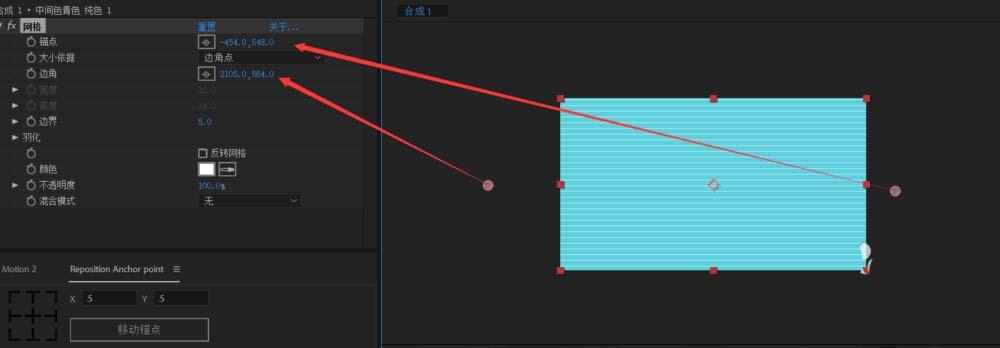
3、如图设置网格这里不需要数轴,在设置里面除去
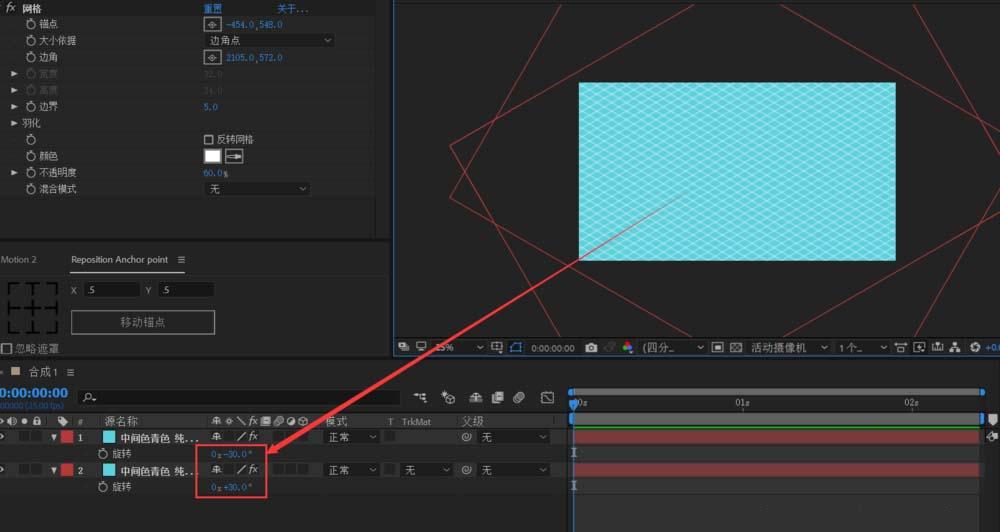
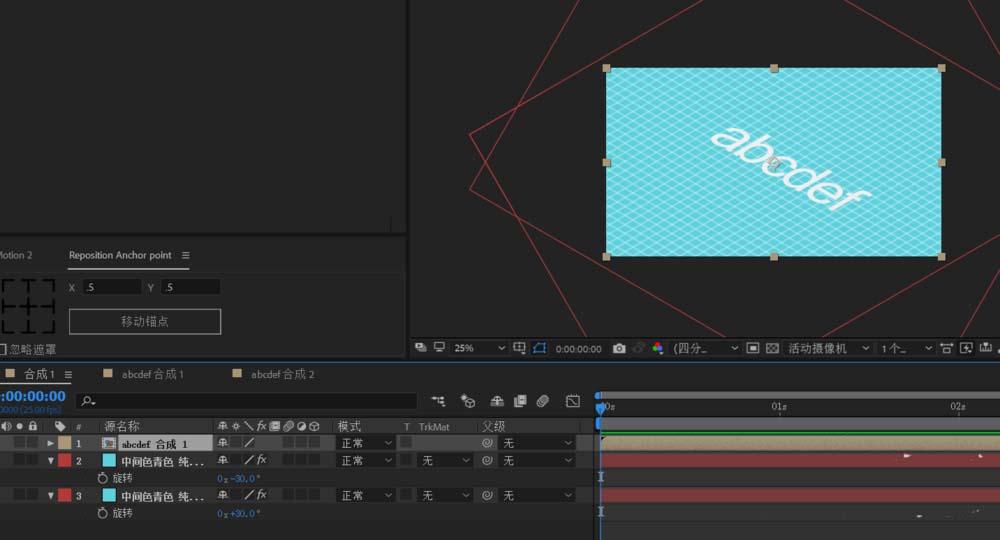
4、旋转30度后再次复制旋转-30度形成辅助网格
5、打出要做的文字后做两次预合成(方便后续文字修改不影响效果)
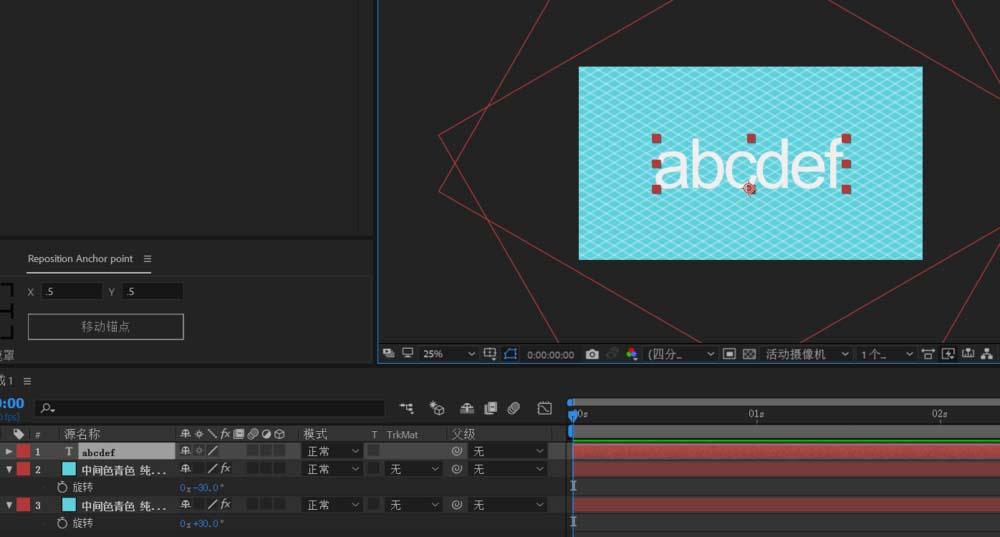
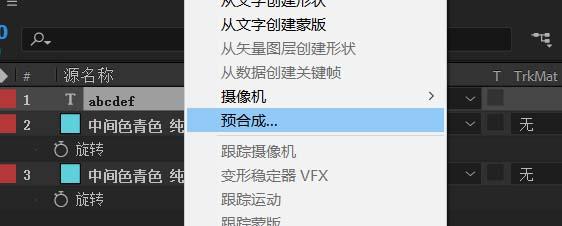
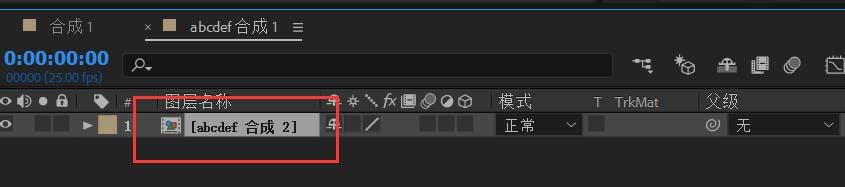
6、调出文字旋转属性旋转45度
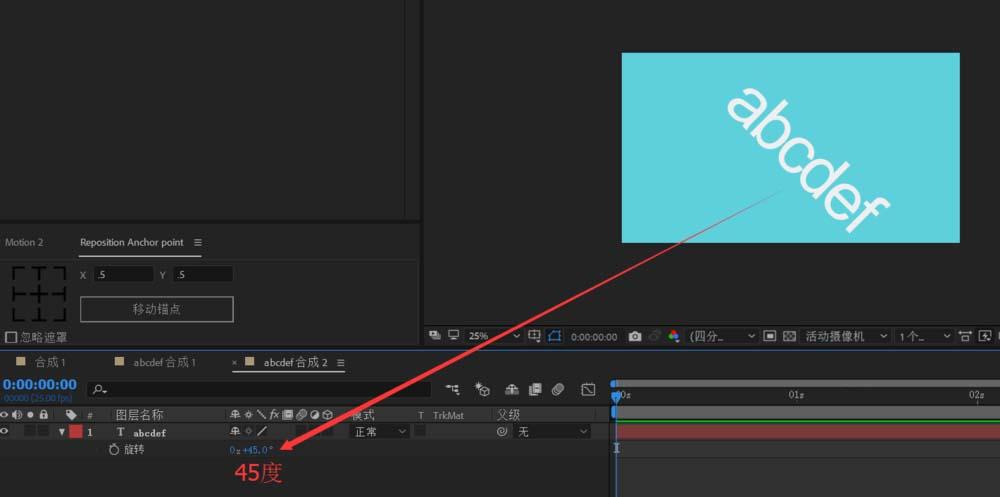
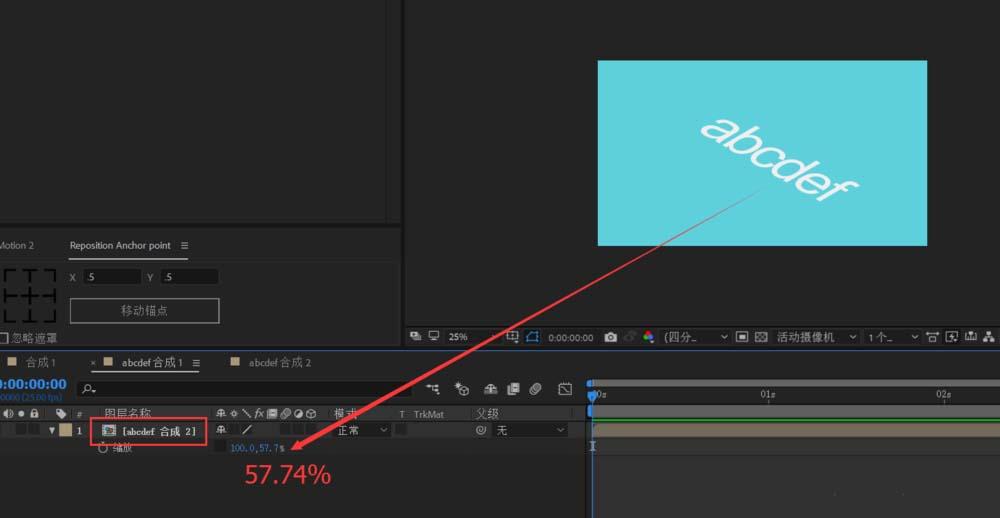
7、回到上一个合成调出缩放属性设置Y轴值为57.74%即可(这里的45和57.74为固定值,可根据数学原理计算得来)
8、回到最初合成即可发现与辅助线位置相符
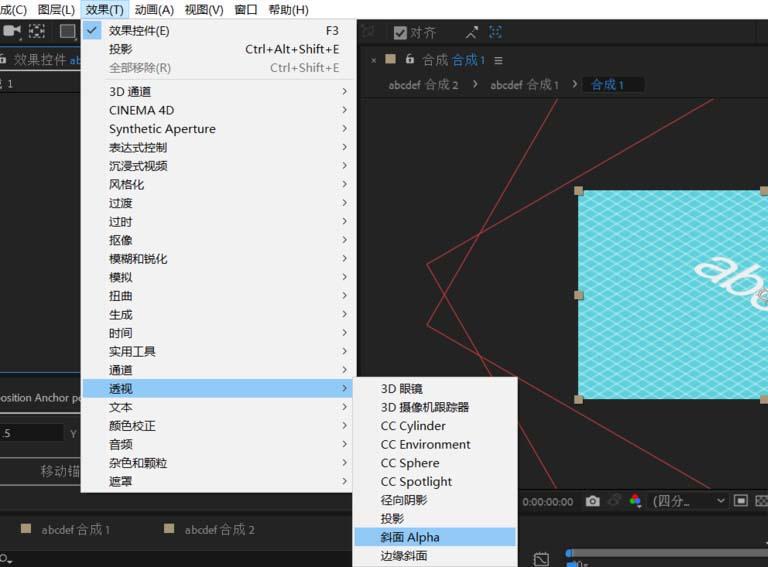
9、给原始合成添加效果-透视-斜面Alpha
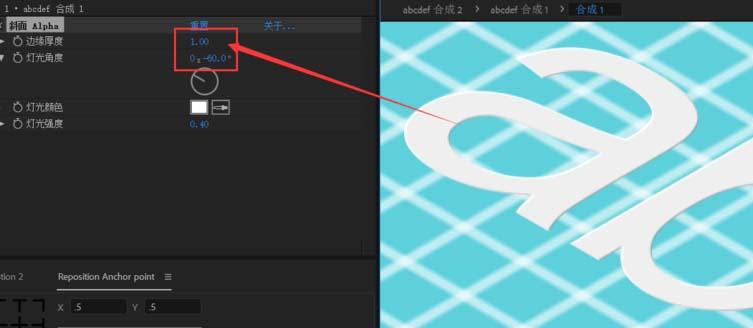
10、调整设置效果值即可
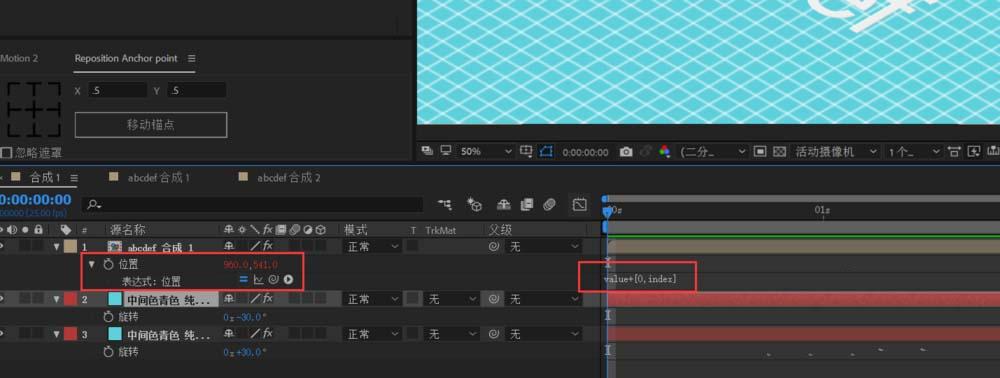
11、P键调出原始合成的位置,按alt键并点击秒表为该属性添加表达式value+[0,index]
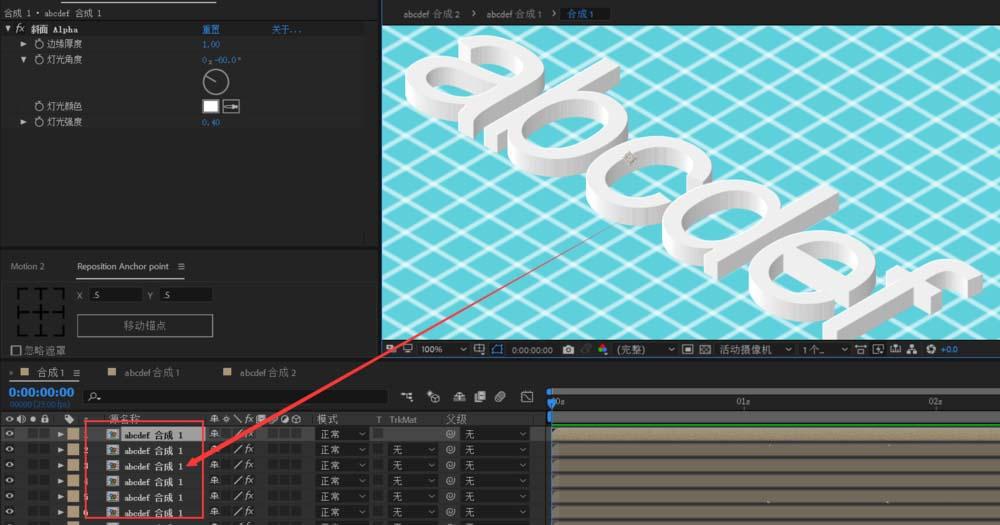
12、ctrl+D不断复制该合成即可看见效果
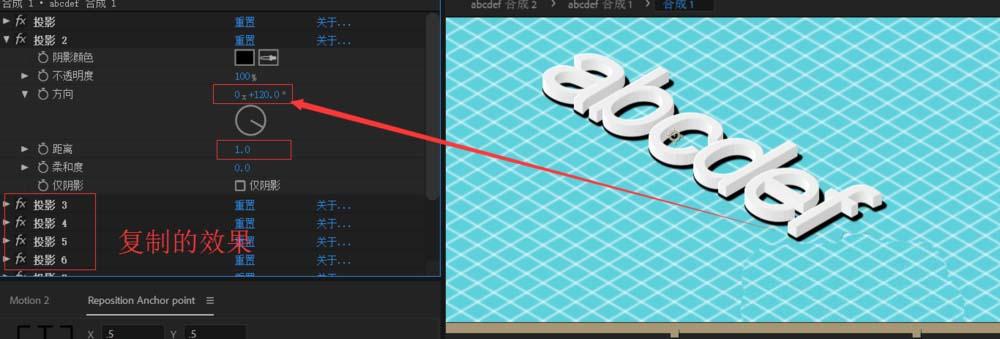
13、将底层合成添加投影效果,设置距离为1后ctrl+D不断复制该效果直到预期效果
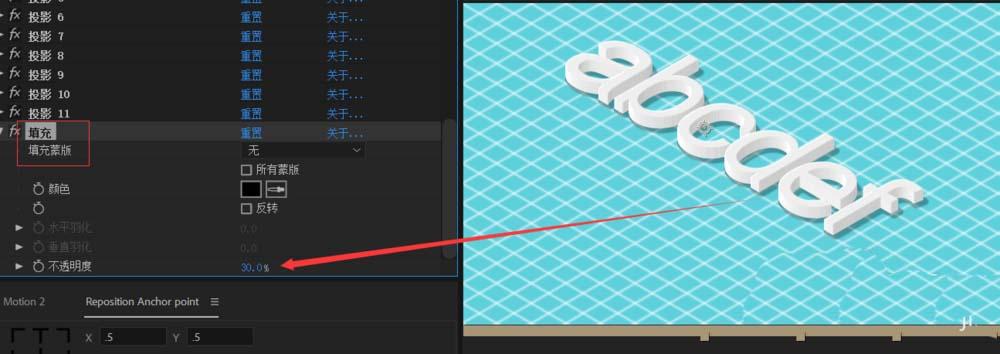
14、为底层合成添加填充效果后设置透明度即可完成整体效果
上一篇:蓝叠模拟器应用保存路径怎么设置











