
Word怎么删除图片背景
- 作者:佚名
- 来源:mypxb下载
- 时间:2026-05-22
在日常办公中,我们常常会遇到需要处理图片的情况,比如删除图片背景以使其更符合文档的整体风格。下面就为大家详细介绍在word中删除图片背景的方法。
选中图片
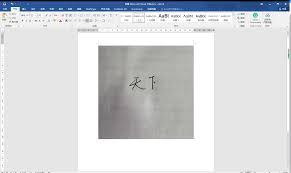
首先,在word文档中找到需要删除背景的图片,点击选中它。此时,菜单栏会出现“图片格式”选项卡。
进入删除背景功能
在“图片格式”选项卡中,找到“调整”组,点击其中的“删除背景”按钮。这时候,图片周围会出现一些控制点和颜色标记,word会自动识别图片主体和背景区域。
调整背景删除效果
1. 标记要保留的区域:如果word自动识别的背景区域有误,比如误将图片主体的一部分识别为背景,我们可以使用“保留”画笔工具。点击“保留”按钮后,鼠标指针会变成画笔形状,在需要保留的部分涂抹,word会将涂抹区域标记为要保留的部分。
2. 标记要删除的区域:反之,如果有背景部分没有被正确识别为删除区域,可点击“删除”按钮,鼠标指针变为橡皮擦形状,在这些多余的背景区域涂抹,将其标记为要删除的部分。
3. 微调背景删除效果:通过“背景消除”选项组中的“亮度”“对比度”等滑块,可以进一步调整背景删除的效果,使图片主体与去除背景后的效果更加协调。
确认删除背景
当我们对背景删除效果满意后,点击“保留更改”按钮,word就会完成图片背景的删除操作。此时,图片的背景就被干净利落地去除了,只留下清晰的主体部分,能更好地融入文档内容中。
另外,如果在操作过程中发现误操作,比如不小心删除了过多主体部分等,可点击“放弃更改”按钮,恢复图片原来的样子,重新进行背景删除操作。
总之,在word中删除图片背景并不复杂,通过上述步骤,我们能够轻松去除图片背景,让文档中的图片更加美观、专业,提升文档的整体质量。无论是处理工作汇报中的图表,还是制作宣传文档中的配图,掌握这一技巧都能为我们带来很大的便利。
上一篇:PS怎么把新建界面设置为旧版
下一篇:傲软录屏录制时怎样隐藏悬浮窗











