
360安全浏览器怎么更改GPU缓存目录
- 作者:佚名
- 来源:mypxb下载
- 时间:2026-05-17
在使用360安全浏览器的过程中,有时我们可能需要更改gpu缓存目录,以满足不同的需求或解决一些特定的问题。下面就为大家详细介绍如何进行这一操作。
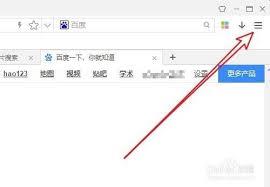
首先,打开360安全浏览器。找到浏览器界面右上角的“菜单”图标,点击它会弹出一个下拉菜单。
在下拉菜单中,找到“设置”选项并点击。进入设置页面后,在页面左侧的列表中找到“实验室”选项。
进入“实验室”页面后,往下滚动页面,找到“gpu加速”相关的设置项。这里可以看到关于gpu缓存目录的相关信息。
默认情况下,gpu缓存目录是系统自动设定的一个位置。若要更改它,点击“更改缓存目录”按钮。
此时会弹出一个文件选择对话框。在这个对话框中,你可以浏览计算机上的各个文件夹,选择你希望作为新的gpu缓存目录的位置。
选择好合适的目录后,点击“确定”按钮。这样就完成了gpu缓存目录的更改操作。
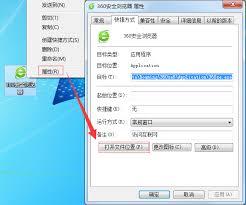
更改gpu缓存目录可能会带来一些好处。例如,当原缓存目录所在的磁盘空间不足时,更换到空间更充裕的磁盘分区,可以避免因缓存文件过多导致的浏览器性能下降等问题。另外,如果原缓存目录出现了一些异常情况,通过更改目录也可能解决相关问题。
不过,在更改gpu缓存目录时也需要注意一些事项。确保你选择的新目录有足够的读写权限,否则可能会出现缓存文件无法正常写入或读取的情况。而且,更改目录后,浏览器可能需要一些时间来适应新的缓存位置,期间可能会有短暂的性能波动。
总之,掌握360安全浏览器更改gpu缓存目录的方法,能让我们更灵活地管理浏览器的缓存,提升浏览器的使用体验和性能。按照上述步骤操作,就能轻松实现gpu缓存目录的更改。
上一篇:转转app如何分期购买手机
下一篇:哪里有clion激活码











