
罗技g502鼠标宏怎么设置
- 作者:佚名
- 来源:mypxb下载
- 时间:2026-05-16
想让你的游戏操作更加流畅酷炫?罗技g502鼠标宏设置就能帮你实现!今天就来为大家详细介绍一下罗技g502鼠标宏设置教程,还有超简单的鼠标宏导入方法哦!
一、准备工作
首先,确保你已经安装了罗技g hub软件。这款软件是设置鼠标宏的关键,可在罗技官网轻松下载。安装完成后,将罗技g502鼠标通过usb连接到电脑。
二、打开罗技g hub软件
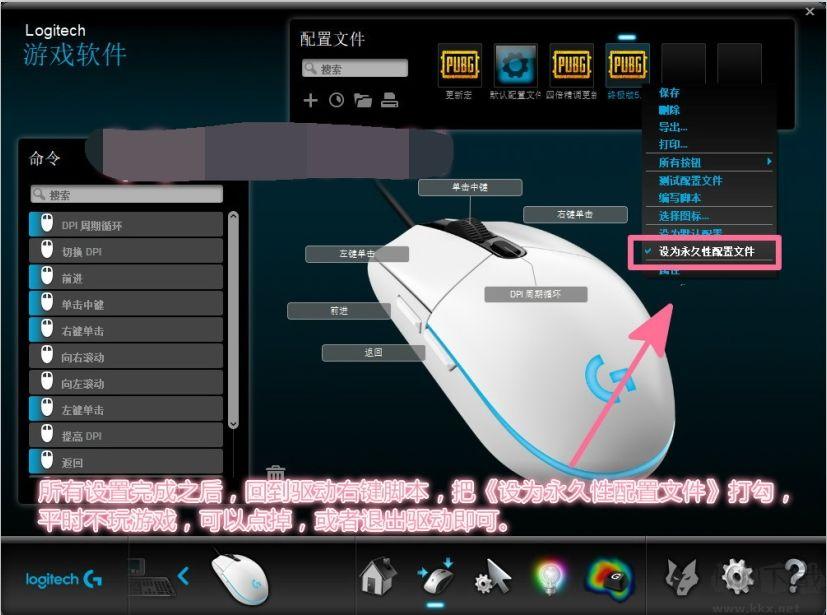
启动软件后,你会看到界面上显示出你的罗技g502鼠标。点击鼠标图标,进入鼠标设置页面。
三、宏设置步骤
1. 在鼠标设置页面中,找到“宏”选项。
2. 点击“新建宏”按钮,为你的宏命名,比如“一键连招”。
3. 在宏编辑窗口中,开始录制你的操作。比如在游戏里,你可以依次按下技能键,软件会记录下每个按键的顺序和时间间隔。
4. 录制完成后,点击“停止”按钮。你还可以对录制好的宏进行编辑,调整按键顺序、添加延迟等,让宏更符合你的操作需求。
四、鼠标宏导入方法
如果你想使用别人分享的罗技g502鼠标宏,也很简单!
1. 找到宏文件(通常是.ghc格式)。
2. 在罗技g hub软件中,点击“导入”按钮。
3. 选择你下载好的宏文件,软件会自动导入并显示在宏列表中。
有了罗技g502鼠标宏设置,无论是在激烈的游戏对战中,还是日常办公操作里,你都能凭借一键触发的宏指令,轻松完成复杂操作,大大提升效率和游戏体验。快来试试吧,让你的罗技g502鼠标发挥出更强大的威力!
上一篇:如何查询河北税务社保缴费记录











