
Excel中如何设置单元格连续相乘
- 作者:佚名
- 来源:mypxb下载
- 时间:2026-04-09
在日常使用excel处理数据时,经常会遇到需要计算单元格连续相乘的情况。掌握正确的方法能高效准确地得出结果,下面就为大家详细介绍。
首先,打开包含需要相乘数据的excel工作表。
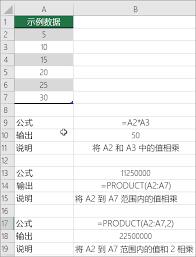
方法一:使用公式直接计算
假设我们要计算a1到a5单元格的乘积。在需要显示结果的单元格中,输入公式“=product(a1:a5)”,然后按下回车键,即可快速得到这几个单元格的乘积。product函数是专门用于计算多个数值乘积的函数,通过指定单元格区域,能方便地实现连续相乘计算。
方法二:利用自动填充功能
如果需要计算的数据较多且有规律,除了上述方法外,还可以借助自动填充功能。比如,我们已经计算出了a1到a3单元格的乘积,在得出结果的单元格右下角出现黑色十字填充柄时,按住鼠标左键向下拖动,excel会自动按照前面的公式模式计算出a1到a4、a1到a5等更多单元格区域的乘积,大大提高计算效率。
方法三:使用数组公式
对于更复杂的连续相乘计算,数组公式也能发挥强大作用。例如,要计算a列中从a2到a10单元格与b列中对应单元格(b2到b10)的乘积之和。先在目标单元格输入公式“=sum(a2:a10*b2:b10)”,然后按下ctrl + shift + enter组合键(而不是普通的回车键),此时公式会自动在两侧加上花括号,表示这是一个数组公式。数组公式可以一次性对多个数据进行计算,适用于较为复杂的连续相乘及其他组合运算场景。
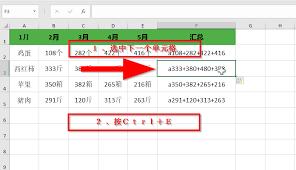
在计算单元格连续相乘时,一定要确保参与计算的单元格数据准确无误。同时,根据实际需求灵活选择合适的计算方法,这样能更高效地完成数据处理任务,让excel成为我们工作和学习中的得力助手。无论是简单的几个单元格相乘,还是复杂的多列数据组合运算,都能轻松应对,准确得出结果,提升工作效率和数据处理的准确性。
上一篇:爱剪辑如何给视频添加普通模糊画
下一篇:谷歌学术官网是什么











