
Devc如何将整个布局设置为白色
- 作者:佚名
- 来源:mypxb下载
- 时间:2026-04-08
在使用devc进行编程时,有时我们希望将整个布局设置为白色,以获得简洁清爽的视觉效果。下面将从几个方面介绍实现这一目标的方法。
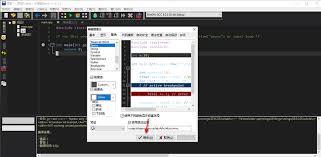
一、界面主题设置
在devc中,通常可以通过菜单栏中的“工具”选项,找到“选项”。在弹出的选项窗口中,选择“界面”选项卡。在这里,你可以看到与界面外观相关的设置。在“颜色方案”下拉菜单中,查找是否有预设的白色主题选项。如果有,直接选择它,devc的整个布局就会变为白色。
二、自定义颜色设置
如果没有找到合适的白色主题,也可以通过自定义颜色来实现。在“界面”选项卡中,找到“背景颜色”和“文本颜色”等相关设置项。将背景颜色设置为白色,文本颜色可以根据自己的喜好进行适当调整,比如也设置为与白色搭配协调的浅灰色等。这样逐一设置各个与颜色相关的参数,直到整个布局呈现出你满意的白色效果。
三、代码编辑器背景设置
代码编辑器是devc布局的重要部分。要将其背景设置为白色,可以在代码编辑器区域右键单击,选择“属性”。在弹出的属性窗口中,找到“外观”选项卡。在这里可以设置代码编辑器的背景颜色、字体颜色、字体大小等。将背景颜色设置为白色,同时调整其他参数以确保代码的可读性和美观性。
四、查看效果与微调
完成上述设置后,仔细查看devc的整个布局是否已经变为白色。如果某些部分的颜色不符合预期,比如边框颜色等,再次回到相关的设置界面进行微调。直到整个布局在视觉上呈现出统一、舒适的白色效果,满足你的使用需求。
通过以上方法,你可以轻松地将devc的整个布局设置为白色,为编程创造一个更加舒适的环境。
上一篇:番茄免费小说如何实现后台持续听书
下一篇:Excel如何制作工资条











