
word表格如何添加连续编号
- 作者:佚名
- 来源:mypxb下载
- 时间:2026-03-29
在word文档中,为表格添加连续编号可以使内容更加清晰、有条理。下面就为大家详细介绍添加连续编号的方法。
方法一:使用“编号”功能
1. 将光标定位到需要添加编号的表格单元格中。
2. 点击“开始”菜单中的“编号”按钮(通常是一个带有数字序号的图标)。此时,该单元格会自动添加一个编号。
3. 若要为表格中的其他单元格添加连续编号,只需将光标移至下一个需要编号的单元格,按下“enter”键或“tab”键,编号会自动连续生成。
方法二:自定义编号样式
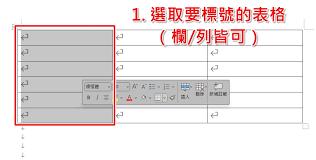
1. 选中需要添加编号的表格行或单元格。
2. 右键单击选中区域,在弹出的菜单中选择“编号”。
3. 在“编号”对话框中,可以选择不同的编号样式,如数字、字母、罗马数字等。还能自定义编号的起始值、对齐方式等。
4. 设置完成后,点击“确定”即可应用新的编号样式。
方法三:利用“项目符号和编号”对话框
1. 将光标定位到表格中需要添加编号的位置。
2. 点击“开始”菜单中的“项目符号和编号”按钮(通常是一个带有三个点的图标),打开“项目符号和编号”对话框。
3. 在对话框中选择“编号”选项卡。
4. 这里提供了多种编号样式供选择,选中合适的样式后,点击“自定义”按钮还能进一步设置编号格式。
5. 设置好后,点击“确定”,然后按照上述方法一的步骤,通过按下“enter”键或“tab”键为其他单元格添加连续编号。
注意事项
1. 如果在添加编号后对表格进行了删除行或列等操作,编号可能会出现不连续的情况。此时,可以手动调整编号,或者重新按照上述方法添加编号。
2. 若要使编号与表格内容自动调整,比如表格内容增减时编号也能相应变化,可以使用word的自动编号功能。在添加编号前,先将表格设置为自动调整格式,这样在表格内容变动时,编号会自动更新。
通过以上几种方法,就能轻松为word表格添加连续编号啦,让你的文档更加规范、易读。快来试试吧!
上一篇:1688代发和拿货有什么区别
下一篇:c4d立方体制作倒角











