
万兴喵影怎么设置关键帧
- 作者:佚名
- 来源:mypxb下载
- 时间:2026-03-05
在万兴喵影中,关键帧是创作精彩视频的重要工具,它能让画面、音频等元素实现细腻且富有创意的变化。下面就为你全面介绍如何设置关键帧。
一、在视频画面中设置关键帧
1. 添加素材到轨道:将需要设置关键帧的视频素材拖到时间轴的视频轨道上。
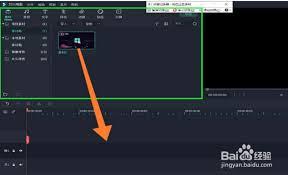
2. 定位时间点:把播放指针移动到想要添加关键帧的时间位置。
3. 找到属性面板:选中轨道上的素材,在上方的属性面板中查找相关设置选项。
4. 设置关键帧:比如要调整画面的位置,在属性面板中找到“位置”参数,点击前面的“关键帧”按钮,此时会出现一个关键帧图标,该时间点就设置好了关键帧。之后在其他时间点改变画面位置,软件会自动生成新的关键帧,从而实现画面位置的动态变化。
二、在音频方面设置关键帧
1. 导入音频素材:同样将音频拖到时间轴的音频轨道。
2. 确定关键帧位置:播放指针定位到要设置关键帧处。
3. 进入音频属性:选中音频轨道上的素材,查看属性面板。
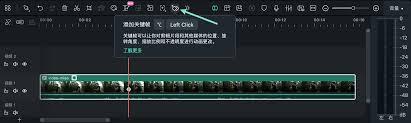
4. 设置关键帧:若要调整音频音量,在属性面板找到“音量”参数,点击“关键帧”按钮添加关键帧。在不同时间点改变音量大小,就会形成音频音量的起伏变化,为视频增添独特的听觉效果。
三、利用关键帧实现创意转场
1. 添加转场效果:在两段视频之间添加喜欢的转场效果。
2. 设置关键帧:在转场效果的属性设置中,能找到如“持续时间”等参数,通过设置关键帧来改变转场的时长、速度等,创造出别具一格的转场效果,让视频过渡更加自然流畅或充满戏剧性。
通过灵活运用关键帧,在万兴喵影中你可以轻松打造出令人眼前一亮的视频作品,让视频充满生机与创意。快来动手试试吧!











