
Vscode如何设置自动保存
- 作者:佚名
- 来源:mypxb下载
- 时间:2026-02-27
在编程的过程中,自动保存功能可以极大地提高我们的工作效率,避免因意外情况导致代码丢失。那么,vscode该如何设置自动保存呢?下面就为大家详细介绍。
一、打开设置界面
首先,打开vscode编辑器。然后,点击菜单栏中的“文件”,在下拉菜单中选择“首选项”,接着点击“设置”。这将打开vscode的设置界面,我们可以在这里对各种功能进行定制。
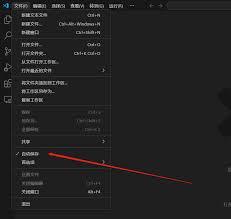
二、搜索自动保存设置项
在设置界面的搜索框中输入“自动保存”,可以快速定位到与自动保存相关的设置选项。
三、设置自动保存方式
在这里,我们可以看到“files.autosave”这个设置项。点击它后面的下拉箭头,会出现三个选项:
- off:这是默认选项,表示关闭自动保存功能。如果选择此项,你需要手动通过“文件”菜单中的“保存”或“另存为”来保存文件。
- afterdelay:选择此项后,vscode会在你停止输入一段时间后自动保存文件。你可以通过设置“files.autosavedelay”的值来调整延迟时间,默认是1000毫秒(即1秒)。比如你将其设置为2000毫秒,那么在你停止输入2秒后,vscode会自动保存文件。
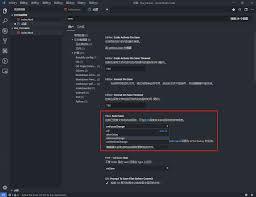
- change:当你切换到其他文件或窗口时,vscode会自动保存当前编辑的文件。这种方式适合那些频繁切换工作区域的用户,能确保你每次切换时文件都得到及时保存。
设置文件类型的自动保存
如果你只想对特定类型的文件启用自动保存,比如只对 文件自动保存,而其他文件不自动保存。可以在设置界面搜索“files.autosaveinclude”,在其值中添加你要设置的文件类型,例如“*.js”。这样就只有 文件会按照你设置的自动保存方式进行保存了。
通过以上简单的设置步骤,你就能轻松让vscode实现自动保存功能啦。根据自己的使用习惯选择合适的自动保存方式,能让你的编程工作更加顺畅高效,再也不用担心忘记手动保存文件而丢失辛苦编写的代码啦。快去试试吧!











