
AE怎么绘制刻度尺
- 作者:佚名
- 来源:mypxb下载
- 时间:2026-01-13
Adobe After Effects软件中,很多小伙伴对于具体如何绘制刻度尺,还不是很清楚。本文为大家带来详细的教程分享,快一起来看看吧!
AE怎么绘制刻度尺
利用中继器和形状图层创建标尺刻度
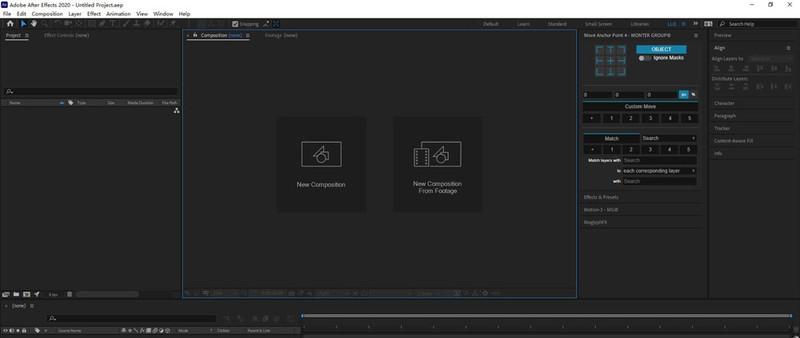
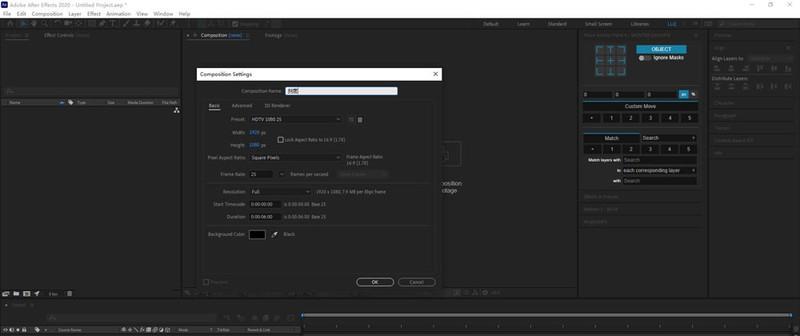
打开AE,新建工程文件,创建一个名为刻度的合成;
使用钢笔工具在合成中画出一条线段,保留描边颜色,取消填充颜色;
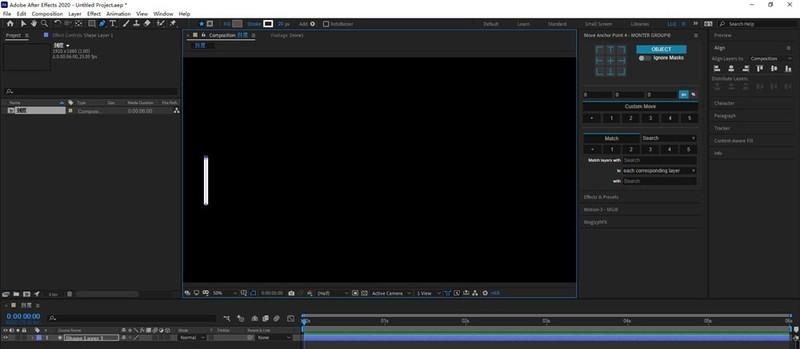
展开形状图层将刚才创建的形状重命名为长刻度;
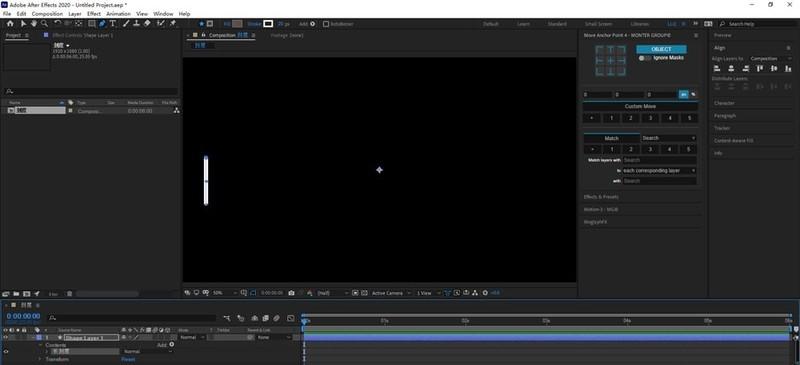
复制长刻度两次,分别命名为中刻度和短刻度;
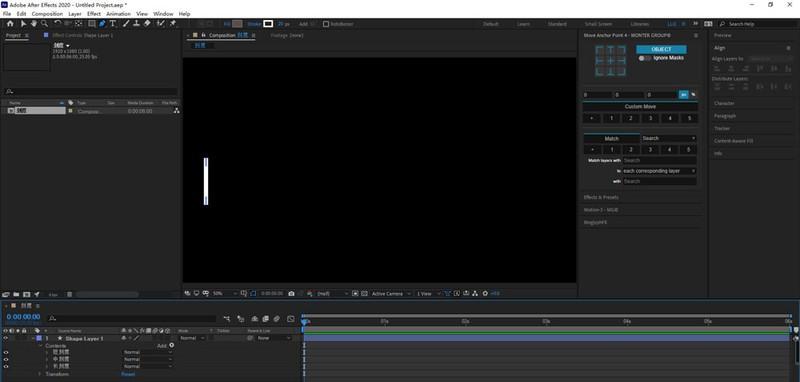
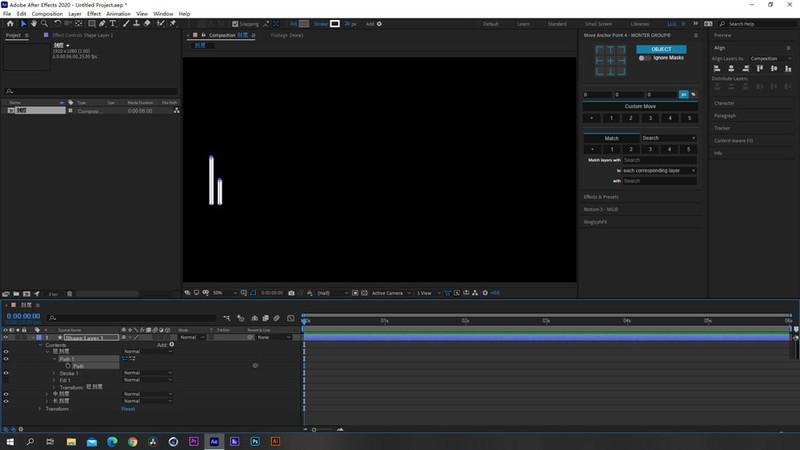
选中段刻度的path路径,将其向右移动一定的距离;
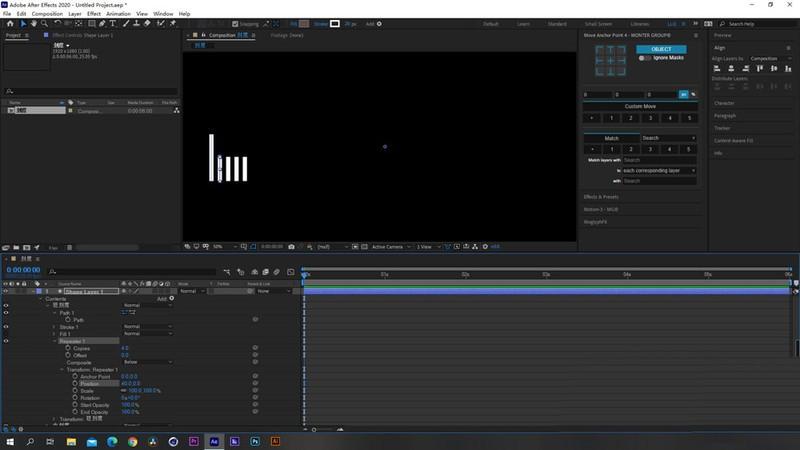
为短刻度添加repeater中继器,复制4份,在变换属性中,将位置属性X调整为40,可以到效果如图;
接下来选中中刻度的path路径,将其移动到图中的位置;
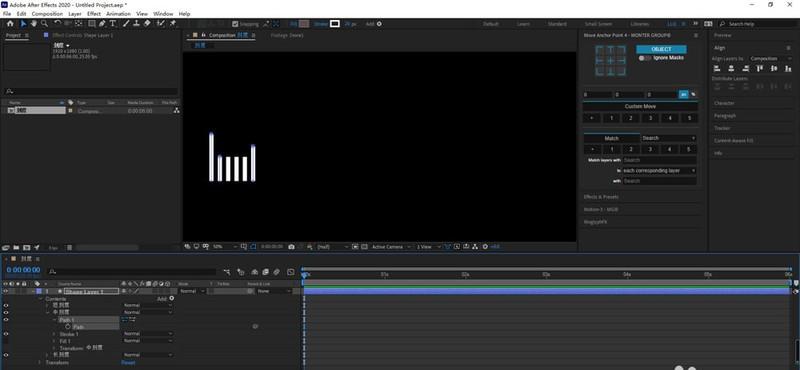
然后我们为短刻度再次添加repeater中继器,这次是放在短刻度的下面,调整属性如图所示,复制6个副本出来;
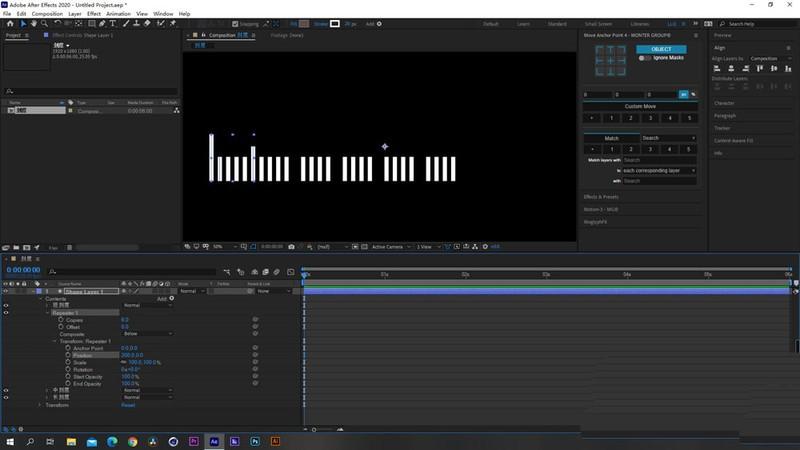
接着继续为中刻度添加repeater中继器,选中中刻度形状,再添加中继器,这样可以保证中继器只作用于中刻度,属性调整如图所示;
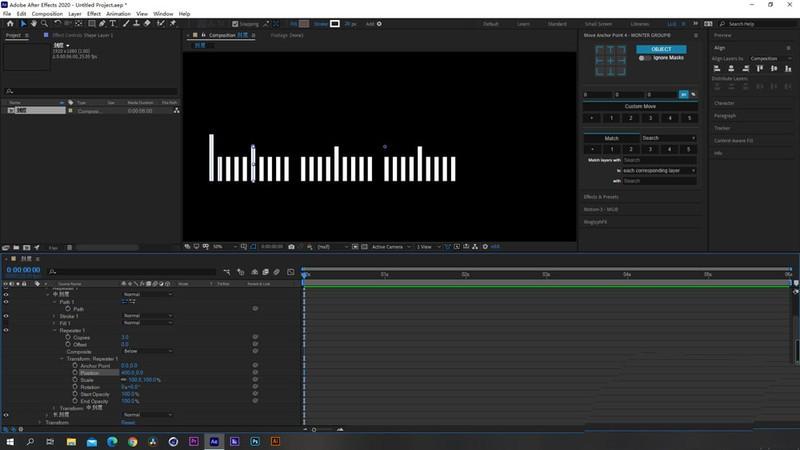
最后我们为长刻度添加中继器效果,调整相关属性如图所示,可以看到一条长长的标尺刻度就出现了;
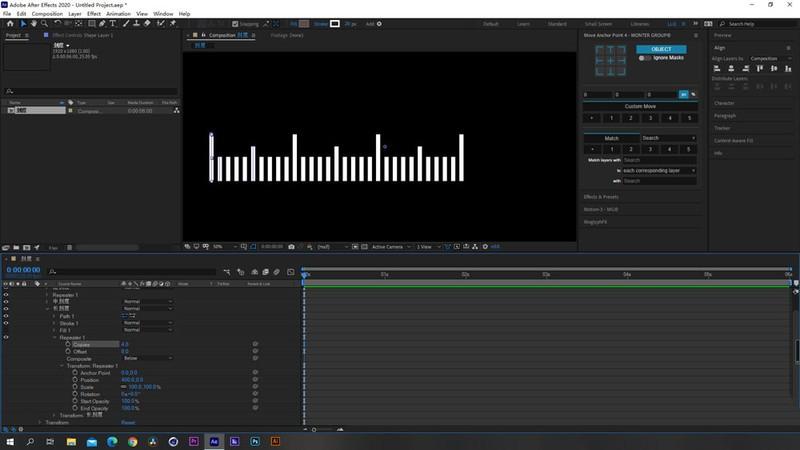
为刻度添加刻度值,至此我们的刻度标尺就做好了,主要是中继器的熟练使用;
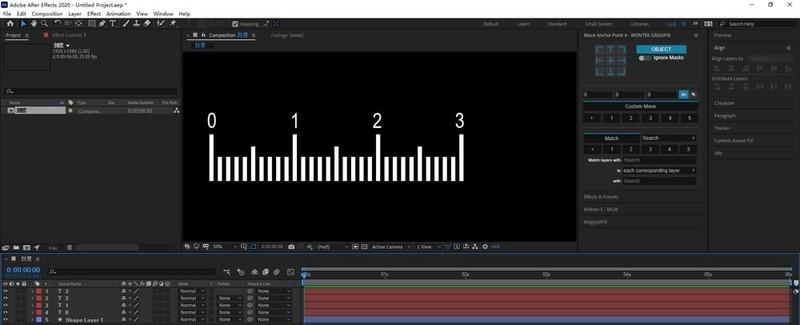
使用脚本创建标尺刻度
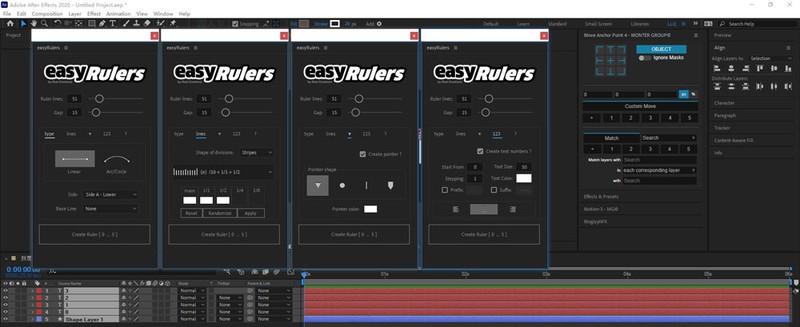
除了手动创建刻度,还可以通过脚本进行快速的创建,可以使用easyrulers脚本进行快速的创建标尺刻度。
上一篇:cad快速看图怎么选择打印机
下一篇:小宇宙app昵称修改操作











