
InDesign如何取消路径文字翻转效果
- 作者:佚名
- 来源:mypxb下载
- 时间:2026-01-12
在使用indesign进行设计工作时,有时会遇到路径文字出现翻转效果的情况,这可能会影响设计的最终呈现。那么,该如何取消这种翻转效果呢?
首先,确保你已经选中了带有翻转效果的路径文字。选中后,你可以在“文字”菜单中查找相关的设置选项。通常,与文字排版相关的功能都集中在这个菜单下。
在菜单中,找到“路径文字选项”。这里面包含了许多与路径文字相关的设置,很可能就是导致文字翻转的设置所在之处。点击“路径文字选项”后,会弹出一个子菜单。
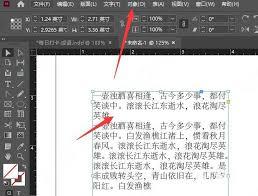
在子菜单中,寻找与文字方向或翻转相关的选项。可能会有诸如“垂直路径文字”“水平路径文字”或者“翻转”之类的明确表述。如果之前设置了文字沿着路径翻转,那么在这里应该能找到取消该设置的方法。
一般来说,会有一个类似“翻转”的勾选框或者开关按钮。如果它处于勾选状态,说明文字的翻转效果是开启的。将其取消勾选,文字就会恢复到正常的路径文字状态,不再呈现翻转效果。
另外,你还可以通过控制面板来进行操作。选中路径文字后,查看控制面板中是否有与文字路径相关的设置区域。在这个区域内,也可能会有关于文字方向和翻转的控制选项。按照上述在菜单中查找的方法,在控制面板中找到对应的设置并取消翻转效果。
如果在上述常规操作中没有找到直接取消翻转的选项,还可以尝试将路径文字转换为普通文字。选中路径文字后,执行“文字”菜单中的“创建轮廓”命令。这样,文字就会被转换为轮廓图形,不再具有路径文字的特性,自然也就不存在翻转效果了。之后,如果还需要对文字进行编辑,可以使用形状编辑工具来调整文字轮廓的形状。
通过以上几种方法,你应该能够轻松地取消indesign中路径文字的翻转效果,让设计更加符合你的预期。无论是在菜单中仔细查找相关选项,还是利用控制面板进行操作,亦或是转换文字为轮廓,都能帮助你解决这个问题,顺利完成设计任务。
上一篇:秒聊如何绑定微信











