
如何禁用Microsoft Teams的GPU加速
- 作者:佚名
- 来源:mypxb下载
- 时间:2026-01-09
在使用microsoft teams时,有时为了优化性能或解决特定问题,我们需要禁用gpu加速。别担心,下面就为大家详细介绍具体步骤。
首先,打开microsoft teams应用程序。进入主界面后,点击界面左上角的个人头像,在弹出的菜单中选择“设置”选项。
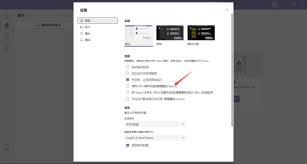
接着,在设置窗口中,找到并点击“通用”选项卡。在通用设置页面里,向下滚动找到“gpu加速”选项。
一般情况下,gpu加速选项是处于开启状态的。此时,只需点击该选项旁边的开关,将其切换为关闭状态即可。关闭后,该开关颜色会发生变化,以显示其已禁用状态。
禁用gpu加速可能会带来一些影响。一方面,某些图形相关的功能可能无法以最佳性能运行,比如高清视频播放的流畅度可能会稍有下降。但另一方面,这也有助于解决一些因gpu加速引发的兼容性问题或异常情况,例如画面闪烁、卡顿等。
如果在禁用gpu加速后遇到问题,比如teams界面显示不正常或某些功能无法正常使用,可以尝试重新启用gpu加速,或者检查显卡驱动是否需要更新。确保显卡驱动是最新版本,这有助于保障microsoft teams在各种设置下都能稳定运行。
另外,不同的电脑硬件配置和操作系统版本可能会对gpu加速的禁用效果产生一定影响。如果在操作过程中遇到困难,还可以参考microsoft teams的官方帮助文档,或者在相关技术论坛上寻求其他用户的经验分享。
通过以上简单的步骤,就能轻松在microsoft teams中禁用gpu加速啦。无论是为了优化性能还是解决特定问题,都能让你更加从容地使用这款强大的协作工具。赶紧动手试试吧,让你的teams使用体验更加顺畅!
上一篇:TikTok点赞无法成功怎么办
下一篇:猫眼电影如何添加电影收藏











