
ie11怎么设置为默认浏览器
- 作者:佚名
- 来源:mypxb下载
- 时间:2026-01-09
Internet Explorer 11软件是一款很好用的浏览器工具,很多小伙伴想要设置为默认浏览器,但是不知道具体的操作步骤。这里为大家带来详细的教程分享,快一起来看看吧!
ie11怎么设置为默认浏览器
第一步
在桌面或开始菜单中找到IE11图标双击打开。

第二步
按 Win + I 键打开设置,或点击开始菜单的齿轮图标。

第三步
选择 “应用” > “默认应用”。
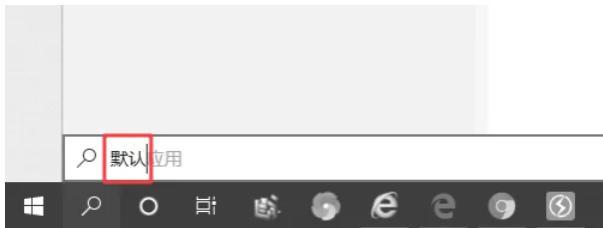
第四步
在右侧找到 “Web浏览器” 选项,点击当前默认浏览器(如Edge、Chrome等)。

第五步
在弹出的应用列表中选择 Internet Explorer,确认后生效。

第六步
再次进入 设置 > 默认应用,确认 Web浏览器 显示为 Internet Explorer。

上一篇:百驴旅游app如何注销
下一篇:TikTok点赞无法成功怎么办











