
oCam怎么设置视频质量
- 作者:佚名
- 来源:mypxb下载
- 时间:2026-01-08
oCam软件是一款非常受欢迎的录屏工具,其中我们是可以直接设置视频质量的,不知道如何设置的小伙伴。本文带来详细的教程分享,快一起来看看吧!
oCam怎么设置视频质量
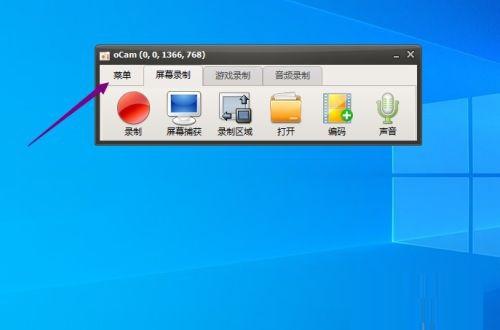
1、打开软件,点击上方工具栏中的"菜单"选项。
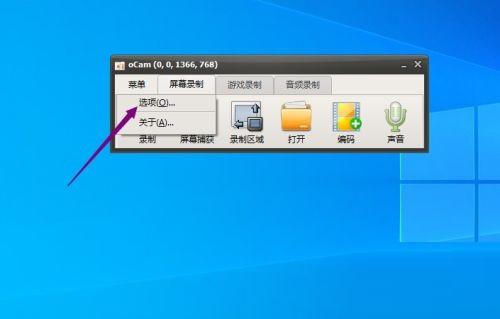
2、接着点击下拉列表中的"选项"。
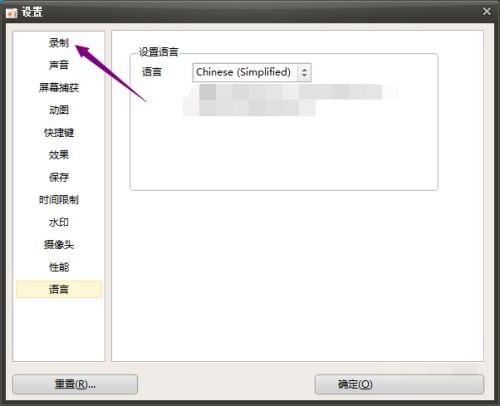
3、点击新界面左侧菜单栏中的"录制"选项。
4、然后点击右侧上方的"常规"选项卡。
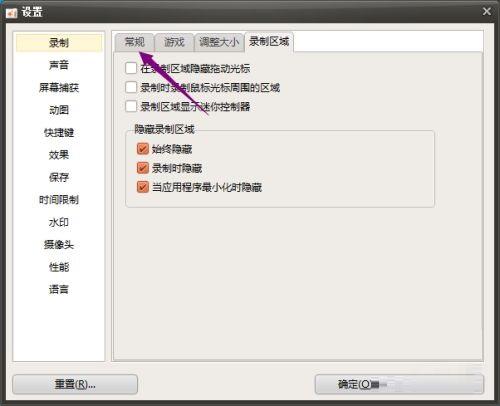
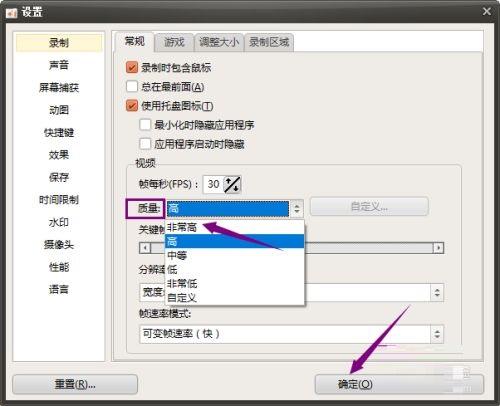
5、最后找到其中的"质量",点击选项框的下拉按钮,在选项列表中选择合适的视频质量,点击确定进行保存就可以了。
上一篇:星题库app如何查看课程
下一篇:快手官方唯一登录网址是什么











