
EveryThing怎么设置排除文件夹
- 作者:佚名
- 来源:mypxb下载
- 时间:2025-12-11
Everything 软件是一款专业的文件搜索的工具,一些用户对于如何设置排除文件夹,还不是很清楚。这里为大家带来详细的教程分享,想了解的小伙伴快一起来看看吧!
EveryThing怎么设置排除文件夹
第一步
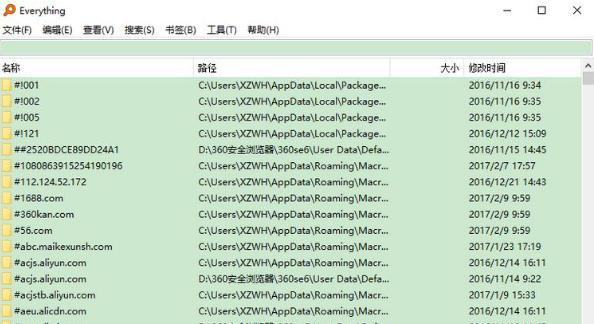
启动Everything软件,在主界面顶部菜单栏点击 【工具】。
第二步
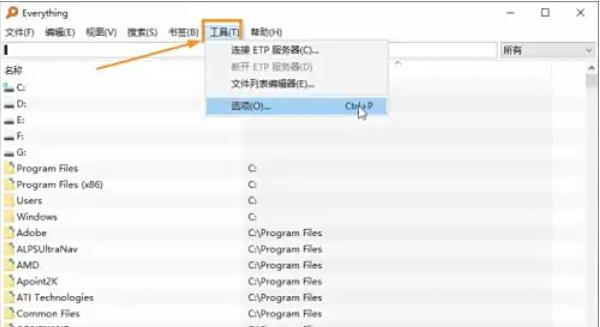
在下拉菜单中选择 【选项】(或按快捷键 Ctrl+P),打开设置窗口。
第三步
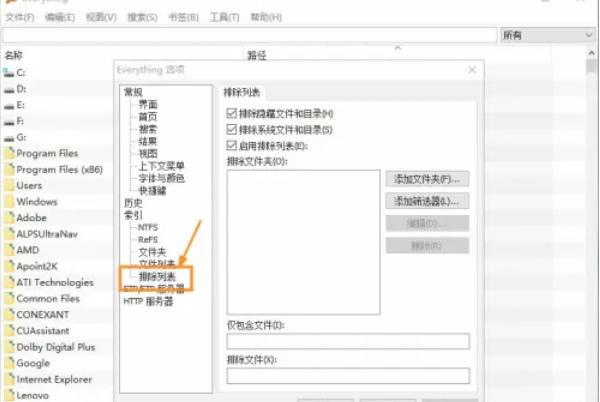
在左侧导航栏中,找到并点击 【排除列表】 选项(通常在列表中部)。或直接在搜索框输入排除列表快速定位(部分版本支持)。
第四步
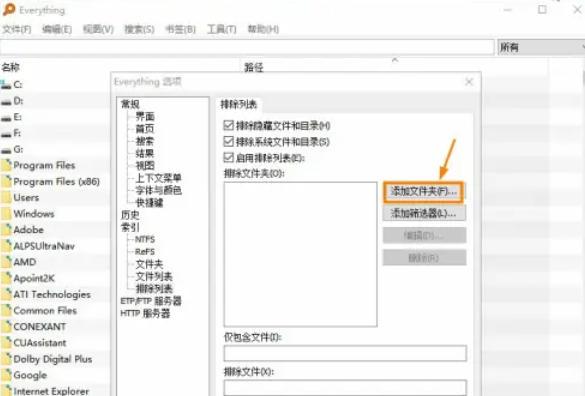
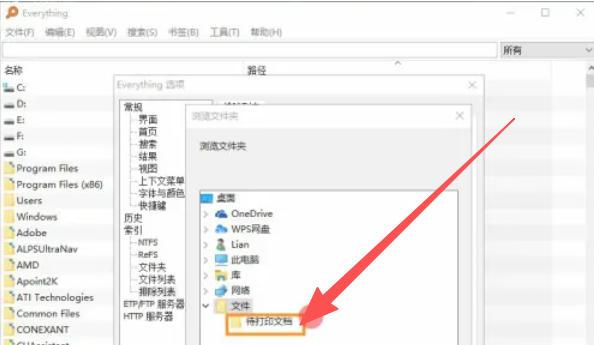
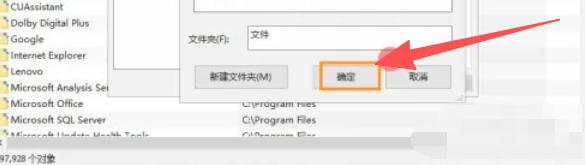
在右侧排除列表页面,点击 【添加文件夹】 按钮。在弹出的浏览窗口中,导航到需要排除的文件夹(如临时文件目录、系统盘等)。选中文件夹后,点击 【确定】 确认选择。
第五步
添加后,文件夹路径会显示在排除列表中。确保排除类型为 【文件夹】(默认选项),而非文件或通配符。
第六步
点击 【确定】 或 【应用】 保存配置,Everything会立即生效,不再索引该文件夹内容。
上一篇:风芒 投屏方法介绍
下一篇:蛮多小说 解绑微信方法











