
ps如何设置木刻磨砂滤镜
- 作者:佚名
- 来源:mypxb下载
- 时间:2025-12-03
在图像处理领域,adobe photoshop(简称ps)是一款功能强大且广受欢迎的软件。其中的滤镜功能能让普通照片瞬间变得独具特色,木刻磨砂滤镜就是其中一种能为图像增添艺术质感的特效。下面就来全面了解一下在ps中如何设置木刻磨砂滤镜。
准备工作
首先,确保你已经在电脑上安装并打开了adobe photoshop软件。同时,准备好一张你想要应用木刻磨砂滤镜的图片。
打开图像
在ps界面中,通过“文件”菜单选择“打开”,找到你准备好的图片并将其导入到ps中。
选择滤镜
在菜单栏中找到“滤镜”选项。不同版本的ps可能位置稍有不同,但一般都在顶部菜单栏中比较显眼的位置。
找到木刻磨砂滤镜
在滤镜菜单中,可能不会直接看到“木刻磨砂滤镜”。这是因为它可能被归类在其他相关的滤镜组中。你需要仔细查找,通常在“艺术效果”“纹理”等类似的滤镜分类下。
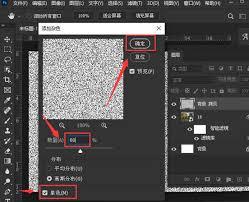
设置滤镜参数
找到木刻磨砂滤镜后,点击它即可打开滤镜设置窗口。
- 边缘简化度:这个参数决定了图像边缘的简化程度。数值越高,边缘越简洁,线条越硬朗;数值越低,边缘保留的细节越多,相对更柔和。
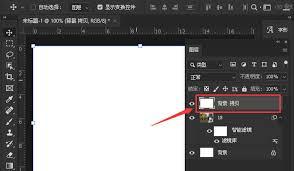
- 边距:控制木刻效果中线条之间的间隔距离。数值越大,间隔越宽;数值越小,线条越紧密。
- 复杂度:影响木刻图案的复杂程度。较高的数值会使图案更复杂,细节更丰富;较低数值则使图案相对简单。
- 对比度:调整图像的对比度,增强或减弱木刻效果的明暗对比。
预览与调整
在设置滤镜参数的过程中,可以通过滤镜窗口中的预览功能实时查看应用滤镜后的效果。根据预览效果不断调整参数,直到达到你满意的木刻磨砂效果为止。
应用滤镜
当参数调整到理想状态后,点击“确定”按钮,木刻磨砂滤镜就会应用到你所选的图像上啦。
通过以上步骤,你就能轻松在ps中设置木刻磨砂滤镜,为你的图像赋予独特的艺术风格。无论是个人创作还是专业设计,这个滤镜都能为你的作品增添别样的魅力,快去试试吧!
上一篇:美物君 提现方法介绍
下一篇:孩子王app如何申请退货











