
CorelDraw X7如何绘制扳手
- 作者:佚名
- 来源:mypxb下载
- 时间:2025-11-26
在coreldrawx7软件中绘制扳手,能锻炼我们的图形设计能力,还能用于各种机械相关的设计或创意项目。下面就来详细介绍绘制扳手的步骤。
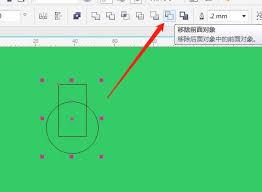
准备工作
打开coreldraw x7软件,新建一个文档。选择合适的页面大小和分辨率,以满足最终设计的需求。
绘制扳手主体
1. 选择“椭圆形工具”,绘制一个椭圆形,这将作为扳手的头部轮廓。可以通过属性栏调整椭圆的大小和形状。
2. 使用“形状工具”对椭圆进行编辑,调整其节点,使其更接近扳手头部的实际形状。比如,将椭圆的两端适当拉长或调整弧度。
3. 复制这个椭圆形,通过“变换”面板中的“缩放”或“旋转”功能,制作出扳手另一端的头部形状。然后将两个头部形状对齐并组合在一起。
添加细节
1. 绘制扳手的手柄部分。选择“钢笔工具”,沿着扳手手柄的形状绘制路径。绘制过程中注意线条的平滑度和准确性,可以通过调整节点来优化路径。
2. 将绘制好的手柄路径与扳手头部组合在一起,形成完整的扳手外形。
3. 为扳手添加纹理或质感。可以使用“交互式填充工具”选择合适的渐变颜色,模拟金属的光泽。也可以通过导入纹理图片,使用“图框精确剪裁”功能将纹理应用到扳手上。
绘制螺纹
1. 在扳手头部需要显示螺纹的位置,绘制一个较小的圆形。
2. 使用“交互式变形工具”中的“拉链变形”效果,将圆形变形为螺纹的形状。调整变形的参数,使螺纹看起来更逼真。
3. 将变形后的螺纹复制并排列在扳手头部的相应位置,形成完整的螺纹效果。
调整颜色和阴影
1. 选择扳手的各个部分,统一设置颜色。可以根据实际需求选择金属色,如灰色、银色等。
2. 使用“阴影工具”为扳手添加阴影效果,增强立体感。调整阴影的颜色、透明度、角度和距离等参数,使阴影与扳手的整体风格相匹配。
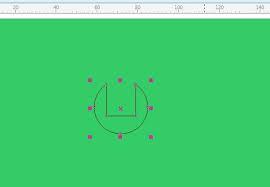
通过以上步骤,利用coreldraw x7软件就能绘制出一个形象逼真的扳手。在绘制过程中,要充分发挥软件的各种工具和功能,不断调整和优化,以达到理想的效果。无论是用于工业设计图纸还是创意插画,这个绘制的扳手都能为作品增添独特的魅力。











