福昕PDF编辑器如何设置PDF替换页面
- 作者:佚名
- 来源:明白手游网
- 时间:2026-07-28
在处理 pdf 文件时,有时我们需要对页面进行调整,比如替换页面。福昕 pdf 编辑器为我们提供了便捷的操作方式来实现这一需求。
打开福昕 pdf 编辑器
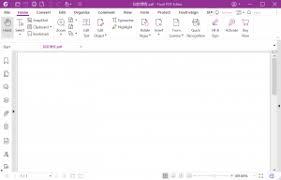
首先,确保你已成功安装福昕 pdf 编辑器。双击打开软件,进入主界面。
导入需要编辑的 pdf 文件
点击“打开文件”按钮,在弹出的文件选择框中,找到并选中你想要进行页面替换操作的 pdf 文件,然后点击“打开”。
进入页面编辑模式
文件打开后,在菜单栏中找到“页面管理”选项,通常可以看到“替换页面”功能入口。点击该选项,进入页面替换设置界面。
选择要替换的页面
在这里,你可以指定要替换的页面范围。比如,如果你想替换第 3 页,可以直接在相应位置输入“3”。若要替换多页,如第 2 到第 5 页,可输入“2 - 5”。
选择替换页面的
福昕 pdf 编辑器支持从其他 pdf 文件中选择替换页面。点击“选择替换页面文件”按钮,在弹出的文件选择框中,挑选包含要替换页面的 pdf 文件。
确定替换页面
选好替换页面后,你可以进一步指定要从该文件中选取哪些页面进行替换。设置完成后,点击“确定”按钮,软件将自动进行页面替换操作。
检查与调整
页面替换完成后,仔细检查文档内容是否正确。你可以通过滚动页面、放大缩小等操作,查看替换后的效果。如果发现有问题,可随时撤销操作,重新进行设置。
保存修改后的 pdf 文件
确认无误后,点击菜单栏中的“保存”按钮,或者使用快捷键 ctrl + s(windows)/command + s(mac),将修改后的 pdf 文件保存到指定位置。
通过福昕 pdf 编辑器的上述操作步骤,我们能够轻松实现 pdf 替换页面的功能,满足不同场景下对 pdf 文件编辑的需求,让文档处理更加高效、便捷。无论是工作文档的整理,还是学习资料的优化,它都能成为你得力的工具助手。
上一篇:米家如何设置智能场景
下一篇:winkawaks中文怎么设置