pr怎么调整视频字幕位置
- 作者:佚名
- 来源:明白手游网
- 时间:2026-07-24
在视频制作中,精准调整字幕位置能让视频更加美观和专业。premiere pro(简称pr)是一款强大的视频编辑软件,掌握它调整字幕位置的方法,能为你的视频增色不少。
一、添加字幕
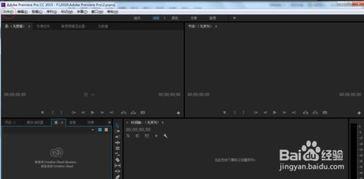
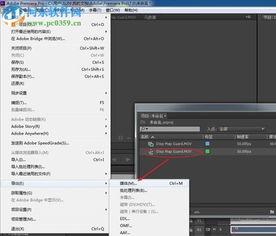
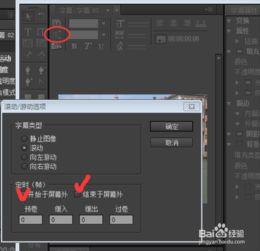
首先,确保你已将需要添加字幕的视频素材导入到pr项目中。在“字幕”菜单中选择“新建字幕”,有多种字幕样式可供选择,如静态字幕、滚动字幕等。这里以静态字幕为例,点击后会弹出字幕编辑窗口。
二、选中字幕
在时间轴上找到添加的字幕文件,双击打开字幕编辑窗口。在窗口中,使用“选择工具”(快捷键v)点击字幕,字幕周围会出现控制点,表明字幕已被选中。
三、调整字幕水平位置
选中字幕后,在字幕编辑窗口的“变换”选项中,找到“x位置”参数。通过修改这个参数的值,可以左右移动字幕的水平位置。数值越大,字幕越靠右;数值越小,字幕越靠左。你可以根据视频画面的布局和需要,精确调整字幕在水平方向上的位置,使其与画面元素更好地对齐。
四、调整字幕垂直位置
同样在“变换”选项中,找到“y位置”参数。改变此参数值能上下移动字幕的垂直位置。正值使字幕向下移动,负值则使字幕向上移动。合理调整垂直位置,能让字幕在视频画面中的显示更加合适,避免遮挡重要画面内容或出现位置不协调的情况。
五、基于关键帧调整
如果想要让字幕在视频播放过程中动态地改变位置,就需要用到关键帧。在时间轴上,将时间指针移动到你想要设置关键帧的位置,然后在字幕编辑窗口中调整“x位置”或“y位置”参数。此时,pr会自动为该参数添加关键帧。继续将时间指针移动到其他时间点,再次调整参数值,又会创建一个新的关键帧。这样,字幕就会随着时间的推移按照你设定的路径移动,实现动态效果。
六、对齐与分布
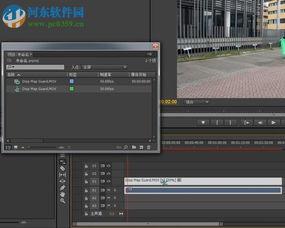
pr还提供了方便的对齐和分布功能。选中多个字幕或字幕与其他视频元素后,在“窗口”菜单中打开功能面板,找到“对齐”和“分布”选项。利用这些功能,可以快速将字幕与其他元素对齐,如水平居中对齐、垂直居中对齐等,也能实现字幕之间等间距分布,让视频画面更加整齐有序。
通过以上方法,在pr中调整视频字幕位置变得轻松简单。无论是静态的精准定位,还是动态的效果呈现,都能满足你的视频制作需求,让你的视频更加出色。
上一篇:小智桌面一键整理快捷键怎么设置
下一篇:没有了