es文件浏览器如何设置手势
- 作者:佚名
- 来源:明白手游网
- 时间:2026-07-22
es文件浏览器是一款功能强大的文件管理工具,设置手势操作可以让我们更便捷地使用它。以下为您详细介绍es文件浏览器手势设置的方法。
一、进入手势设置界面
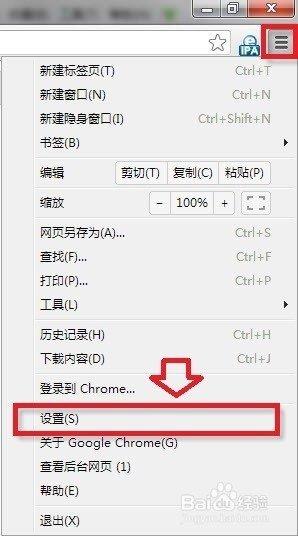
打开es文件浏览器应用程序。在主界面中,点击左上角的三条横线图标,展开侧边栏。在侧边栏中,找到并点击“设置”选项。进入设置页面后,向下滚动找到“手势操作”选项,点击它即可进入手势设置界面。
二、常见手势设置
1. 快速访问
可以设置通过从屏幕边缘向内滑动的手势来快速访问特定的文件夹或功能。例如,您可以设置从屏幕左侧向内滑动,快速打开“下载”文件夹;从屏幕右侧向内滑动,快速打开“收藏”文件夹。
在手势设置界面中,找到“快速访问”选项,点击进入。在这里,您可以选择添加不同的快捷方式,按照自己的使用习惯进行设置。
2. 文件操作手势
还能设置文件操作的手势哦。比如,长按文件并向左滑动可以将其移动到其他文件夹;长按文件并向右滑动可以对其进行重命名等操作。
同样在手势设置界面,找到“文件操作手势”选项,点击进入后进行相关手势的自定义设置。
3. 缩放手势
您可以设置双指缩放的手势来控制文件列表的显示。双指捏合可以缩小文件列表,查看更多文件夹;双指张开可以放大文件列表,更清晰地查看文件详情。
在手势设置界面找到“缩放手势”选项,开启并根据自己的喜好调整缩放的灵敏度等参数。
三、保存与应用
完成所有手势设置后,点击手势设置界面右上角的“保存”按钮,保存您所设置好的手势。之后,在使用es文件浏览器时,就可以按照您设置的手势来进行各种操作啦,享受更高效、便捷的文件管理体验。
通过合理设置es文件浏览器的手势,能大大提升我们对文件管理的效率,让操作更加得心应手。赶紧动手设置属于您自己的个性化手势吧。
上一篇:如何进入pixiv网页版官网入口
下一篇:城镇医保如何报销