adobe after effects如何制作数字递增效果动画
- 作者:佚名
- 来源:明白手游网
- 时间:2026-07-05
轻松打造数字递增效果动画:adobe after effects 超简单教程
在视频制作中,数字递增效果的动画能为内容增添动态与吸引力。今天就来教你如何用 adobe after effects 轻松做出这种酷炫效果!
准备工作
打开 adobe after effects,创建一个新合成。根据你的需求设置好合成的尺寸、帧率等参数。
创建数字图层
在合成中,选择文字工具,输入你想要递增的数字。比如“0”。可以根据自己的喜好调整文字的字体、大小、颜色和位置。
关键帧设置
选中数字图层,在时间轴上找到“变换”属性组。展开“位置”属性,在起始时间点(比如 0 秒)设置一个关键帧,确定数字的初始位置。然后将时间指针移动到你想要数字递增结束的时间点(比如 5 秒),调整数字的位置,使其到达你期望的最终位置,此时 after effects 会自动创建一个新的“位置”关键帧。这样就定义了数字移动的起始和结束状态。
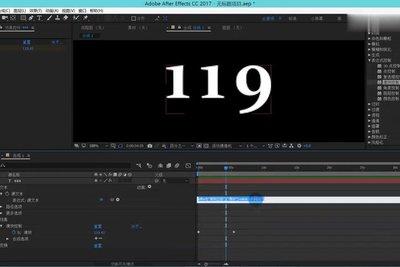
数字递增动画实现
接下来要让数字逐渐递增。选中数字图层,按“ctrl+d”(windows)或“command+d”(mac)复制一层。将复制的图层移动到原始图层上方。选中原始图层,在时间轴上找到“不透明度”属性,在起始时间点设置为 100%,创建关键帧。然后将时间指针移动到两个关键帧中间的位置,比如 2 秒,将“不透明度”设置为 0%,创建一个新关键帧。这样原始数字就会在动画过程中逐渐消失。
对于复制的图层,在时间轴上找到“缩放”属性。在起始时间点设置一个关键帧,将缩放比例设置为较小的值,比如 50%。然后在结束时间点将缩放比例设置为 100%,创建关键帧。这样复制的数字会从较小逐渐放大显示。
调整动画节奏
为了让动画更自然,可以通过调整关键帧的缓动曲线来控制数字移动和变化的节奏。选中关键帧,按“f9”添加缓动效果,根据需要调整曲线形状,使动画更加流畅和富有变化。
现在,预览一下你的动画,数字递增效果就生动地呈现出来啦!通过这些简单的步骤,利用 adobe after effects 就能轻松制作出令人惊艳的数字递增动画,为你的视频作品增添独特魅力,快去试试吧!
上一篇:火绒安全如何阻止U盘控制