premiere如何将视频存储为gif动图
- 作者:佚名
- 来源:明白手游网
- 时间:2026-06-30
在premiere中把视频存储为gif动图,能方便地分享精彩瞬间。以下是具体步骤。
首先,打开premiere软件并导入需要转换的视频素材。将素材拖入时间轴后,根据需求设置好播放范围,比如只想截取某一段精彩画面作为gif动图,就通过设置入点和出点来确定。
接着,在菜单栏中选择“文件”,然后点击“导出”,在下拉菜单中选择“媒体”。
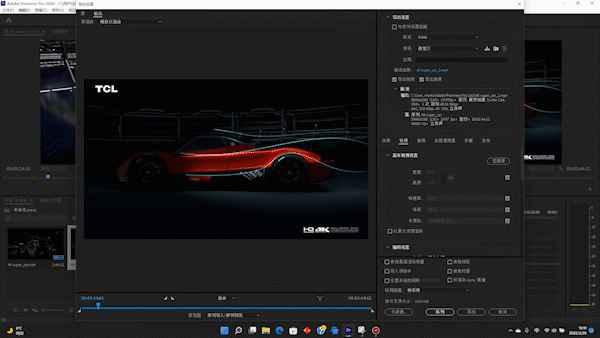
进入导出设置窗口后,在“格式”选项中选择“gif”。
此时,可以对gif的相关参数进行调整。比如,“宽度”和“高度”能决定动图的尺寸大小,根据实际用途设定合适的值。“帧率”影响动图的流畅度,数值越高越流畅,但文件也会越大,一般设置为15 - 30帧每秒较为合适。
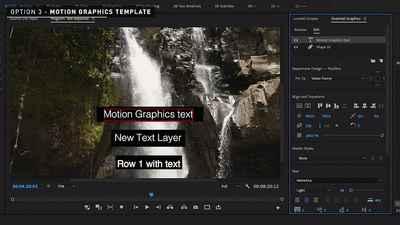
“循环选项”有“永远”“其他”等选择。若选“永远”,动图会一直循环播放;选“其他”则可自定义循环次数。
“品质”选项能控制gif的画质,数值越高画质越好,但文件也越大,通常设置为70 - 80%即可。
设置好各项参数后,点击“导出”按钮,premiere就会开始将视频转换为gif动图。转换完成后,就能在指定位置找到生成的gif文件啦。
通过这种方法,利用premiere可以轻松把视频转化为生动有趣的gif动图,无论是用于社交媒体分享、制作表情包还是其他用途,都能满足需求,让视频以另一种形式展现独特魅力。