premiere如何新建序列
- 作者:佚名
- 来源:明白手游网
- 时间:2026-06-23
在视频编辑过程中,premiere给文件新建序列是一项基础且重要的操作。以下将详细介绍其具体步骤。
打开premiere软件并导入文件
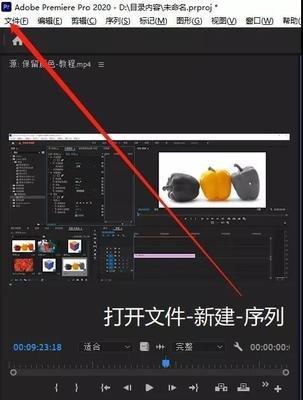
首先,双击打开premiere pro软件。进入软件界面后,通过“文件”菜单中的“导入”选项,找到你需要编辑的视频、音频等素材文件,选中后点击“打开”,将它们导入到项目面板中。
新建序列
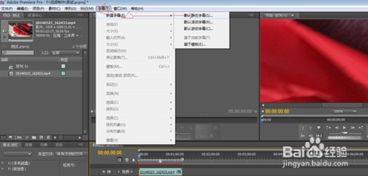
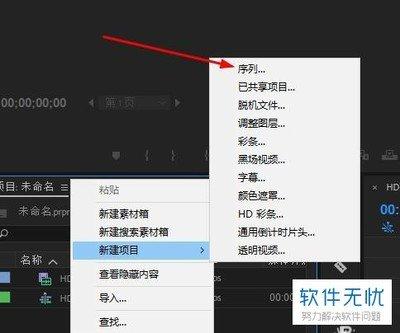
1. 选择新建序列选项:在premiere的菜单栏中,点击“序列”,然后选择“新建序列”。
2. 设置序列参数
- 序列预设:premiere提供了多种预设选项,如dv - pal标准48khz、hdv 720p25等。根据你的素材特点和最终输出需求选择合适的预设。例如,如果你的素材是高清且帧率为25fps,那么可以选择hdv 720p25预设。
- 视频轨道设置:可以根据需要添加视频轨道数量。一般来说,单轨道用于简单的视频编辑,多轨道可用于合成多个视频素材等复杂操作。
- 音频轨道设置:同样可设置音频轨道数量。还能调整音频声道,如立体声、5.1声道等,以适应素材的音频格式。
- 其他参数:如序列名称可自定义,方便识别。时间基准等参数也可根据实际情况微调。
3. 确定新建序列:设置好各项参数后,点击“确定”按钮,一个新的序列就创建好了。此时,新建的序列会出现在时间轴面板中。
将素材拖入序列
在项目面板中,选中你要编辑的素材文件,按住鼠标左键将其拖曳到时间轴面板新建序列的相应轨道上。视频素材拖到视频轨道,音频素材拖到音频轨道。这样,你就可以开始在序列中对素材进行剪辑、编辑等操作了。
通过以上步骤,就能轻松地在premiere中为文件新建序列,并将素材整合到序列中进行后续的视频编辑工作,无论是简单的剪辑还是复杂的视频合成,都能基于新建的序列有条不紊地展开。
上一篇:文撩app如何取消cp
下一篇:夸克怎么搜索网盘资源